mod.zoom-live — Aula virtual (Zoom)
Community · Categoría live (desactivable)
Qué hace
Clases en directo con la API Server-to-Server OAuth de Zoom. El formador programa sesiones (opcionalmente vinculadas a un curso o a una lección concreta, lo que habilita el botón «Unirse» en la lección); los alumnos se inscriben desde un enlace compartible, y el joinUrl y la grabación quedan gateados server-side a inscritos o staff. Incluye:
- Añadir al calendario al inscribirse: Google, Outlook.com, Microsoft 365 y
.ics(los enlaces nunca contienen eljoinUrl). - Recordatorio por email + in-app 2 horas antes (uno solo por clase, con claim atómico anti-duplicados).
- Asistencia real: proxy de entrada (clic en «Unirme») reconciliado después contra la Report API de Zoom, con override manual del formador.
- La grabación se persiste al llegar el webhook
recording.completed.
Cómo funciona
- Sin credenciales configuradas, el módulo usa un stub determinístico — se puede probar todo el flujo sin cuenta de Zoom.
- Los webhooks se procesan con log idempotente por
event_id(Zoom reintenta hasta 3 veces) y firma HMAC verificada; incluye el handshake de validación de endpoint de Zoom. - Los participantes de Zoom que no casan con ningún usuario (invitados, otro email) se conservan con su identidad de Zoom para conciliación manual.
- El error típico del sync de asistencia es que falte el scope
report:read:adminen la app de Zoom; queda registrado en la sesión para que el formador sepa por qué no hay datos. - Al terminar la clase,
mod.surveyspuede lanzar automáticamente la encuesta post-clase.
Configuración
- Activar o desactivar el módulo:
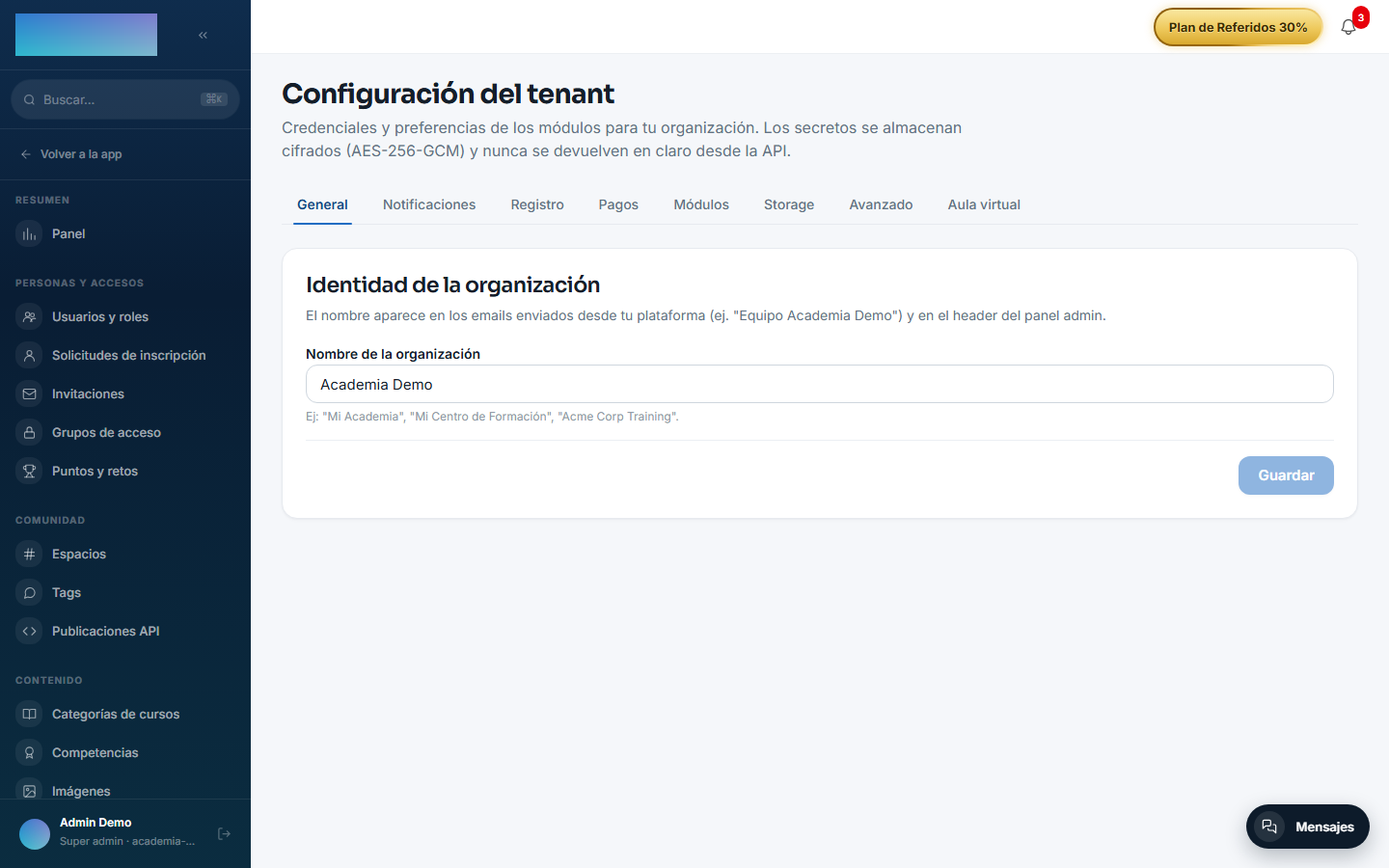
/admin/configuracion, pestaña Módulos — interruptor por organización. - Credenciales Zoom, por tenant:
/admin/configuracion, pestaña Aula virtual (la aporta el módulo; desaparece si lo desactivas). Campos Account ID, Client ID, Client Secret y Webhook Secret Token, con botones Guardar credenciales, Probar credenciales y Borrar credenciales. Se guardan cifradas (AES-256-GCM) y nunca se devuelven en claro; sin credenciales, el módulo cae al stub de desarrollo. - Webhook: el endpoint es
https://tu-dominio/api/v1/webhooks/zoom. El Secret Token de Zoom se pega en el mismo formulario del panel — ya no es la variable de entornoZOOM_WEBHOOK_SECRET(era global y las credenciales ya eran per-tenant). - Entorno (workers):
ZOOM_REMINDER_CRON,ZOOM_REMINDER_HOURS_BEFORE,ZOOM_ATTENDANCE_SYNC_CRONcontrolan recordatorios y reconciliación de asistencia (requieren Redis). La tabla de valores por defecto y el alta de la app en el Zoom App Marketplace están en Configurar Zoom. - Ninguna función del módulo exige licencia Enterprise.
Uso paso a paso
Como formador (o admin):
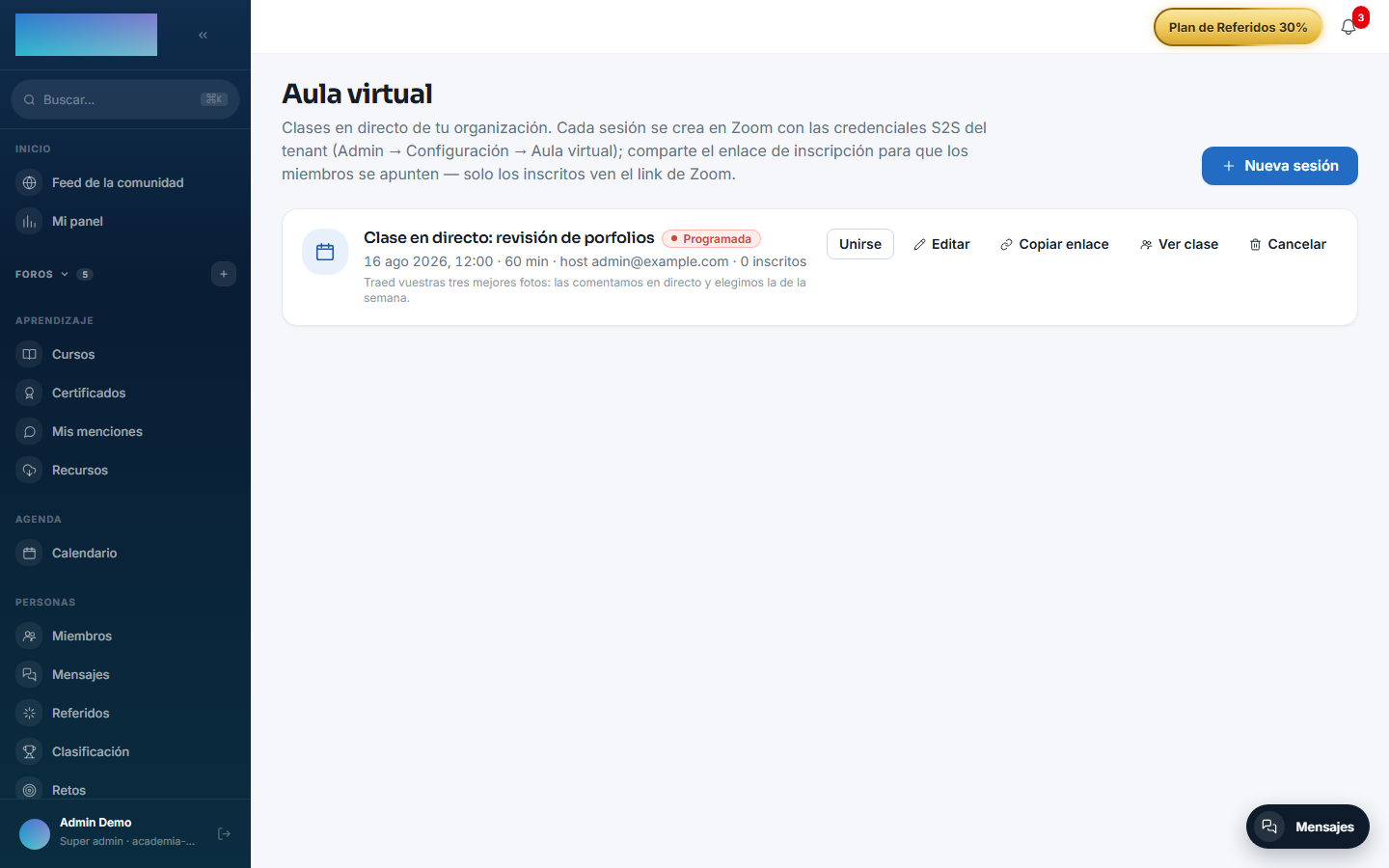
- Abre Aula virtual en el menú del formador (
/formador/aula-virtual) y pulsa Nueva sesión. - Rellena Título, Fecha y hora, Duración (min) (15–480) y Zona horaria — la hora se interpreta en la zona elegida, no en la de tu ordenador. El Email del host debe tener usuario en vuestra cuenta de Zoom: la reunión se crea a su nombre.
- Opcional: vincula Curso (opcional) y Lección (opcional) — con lección, los alumnos matriculados ven la sesión en su detalle. Deja marcado Anunciar en la comunidad para publicar una tarjeta en el feed desde la que inscribirse.
- Pulsa Crear sesión y luego Copiar enlace para compartir la página de inscripción (
/clase/<id>). - Editar solo permite cambiar título, fecha, duración, zona y agenda; el host, el curso y la lección quedan fijos desde la creación. Cancelar avisa a los inscritos.
- A la hora de la clase, pulsa Iniciar (o Iniciar (host) desde la página de la clase).
Como alumno:
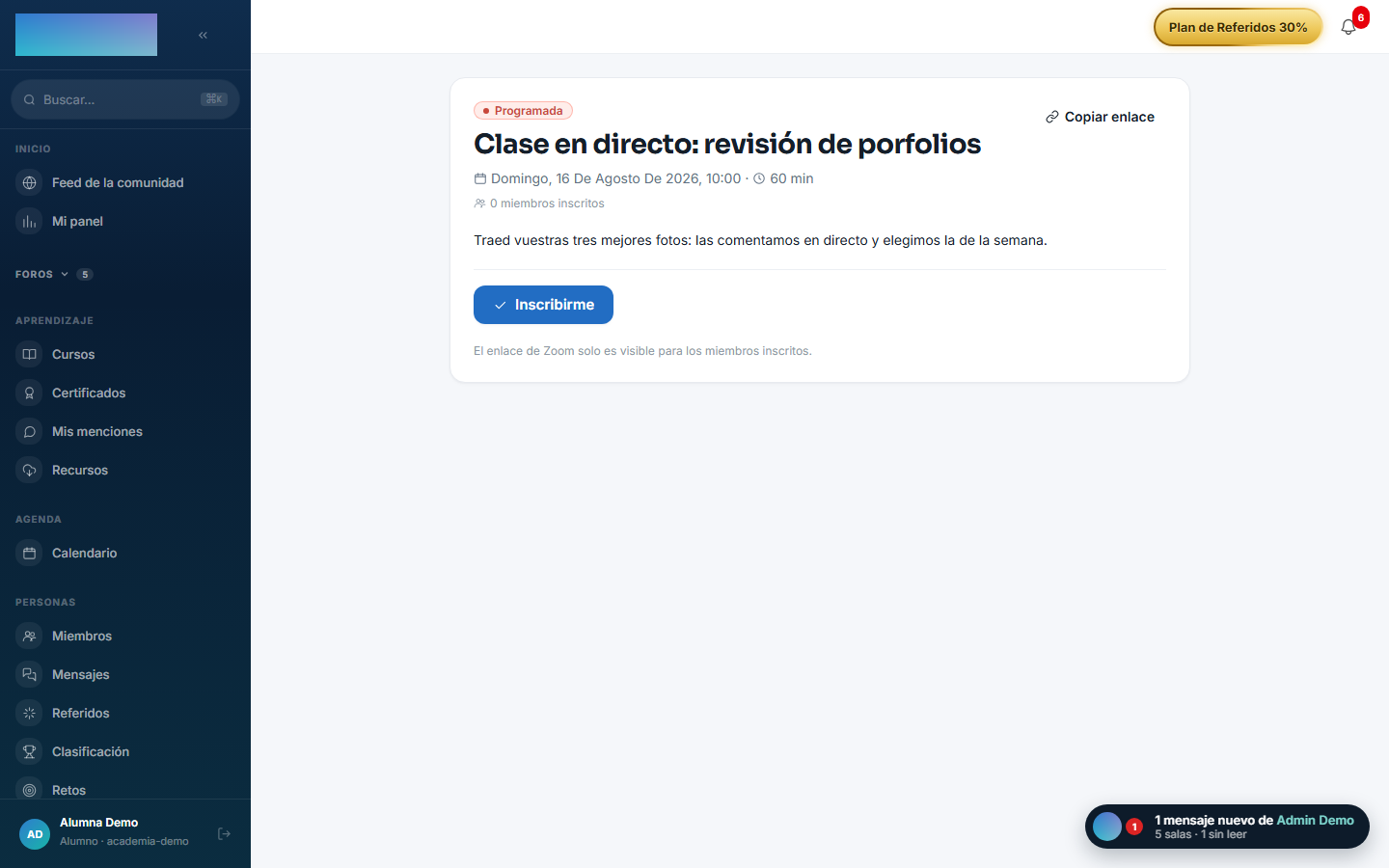
- Abre el enlace
/clase/<id>(o la clase desde/calendario); si no tienes sesión, pasas por el login y vuelves. - Pulsa Inscribirme. Se abre el diálogo Añadir al calendario (Google Calendar, Outlook.com, Outlook (Microsoft 365), Apple Calendar y otros vía
.ics). - El botón Unirme a la clase / Unirme ahora solo aparece si estás inscrito; el clic sella tu entrada como evidencia de asistencia. Recibirás recordatorio 2 horas antes.
- Cuando la clase termina, Ver grabación aparece para los inscritos en cuanto Zoom entrega la grabación.
Asistencia (staff, en la misma página de la clase):
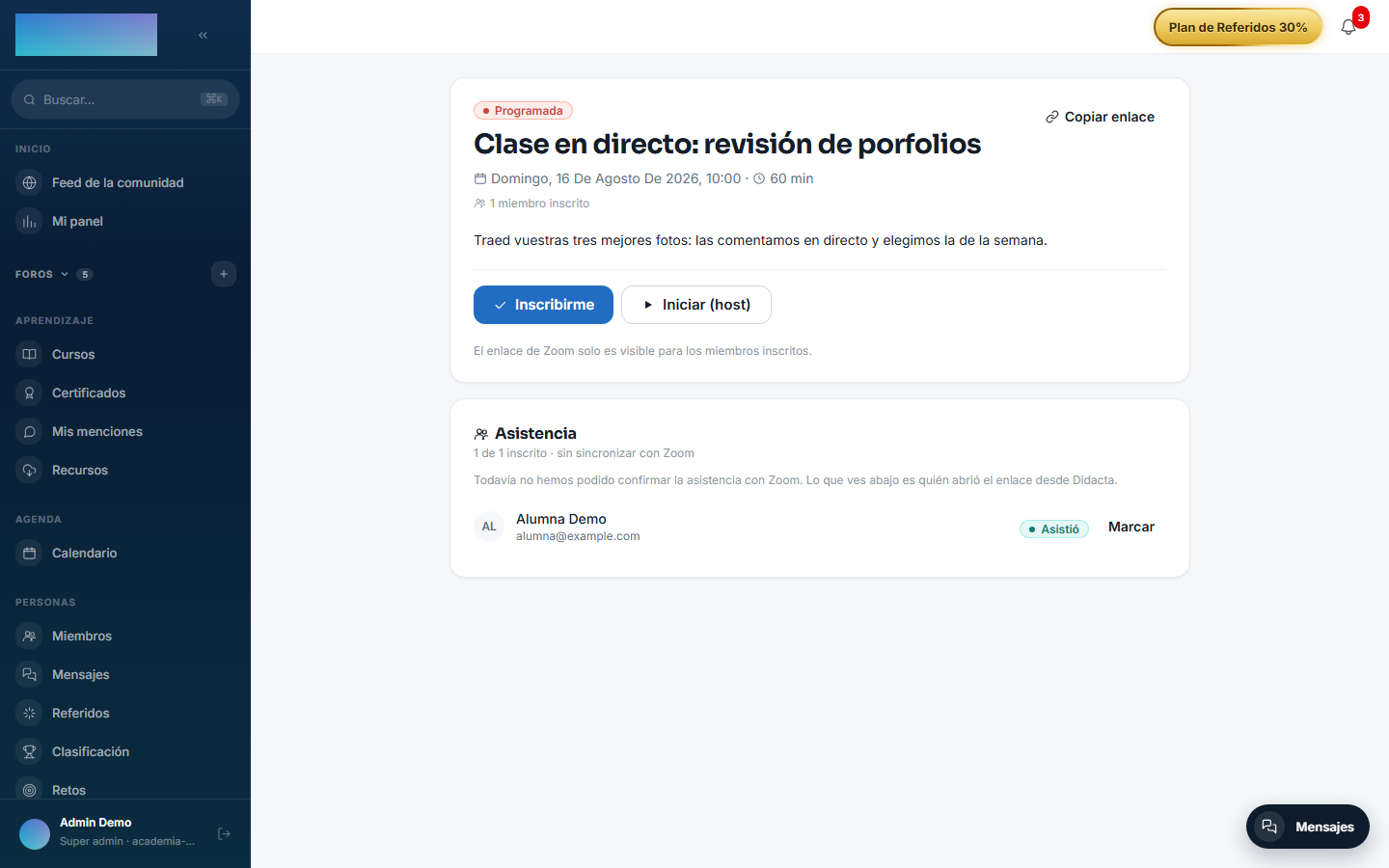
- El panel Asistencia lista inscritos y participantes de Zoom sin casar.
- Sincronizar con Zoom reconcilia contra la Report API; cada fila indica la confianza de la evidencia.
- El botón Marcar cicla el override manual: Presente → Ausente → vuelta al cálculo automático.
Dependencias
Opcional: mod.courses (vincular sesión ↔ curso/lección).
Modelo de datos
mod_zoom_session (clase: horario, host, URLs, grabación, marcas de sync) · _session_registration (inscripción, base del gating) · _session_attendance (clic de entrada + datos de Zoom + override) · _webhook_event (log idempotente).
API
Prefijo /modules/zoom-live (+ calendario público + webhook en /webhooks/zoom). Detalle en Referencia → Pagos, aula e IA.
Eventos
Emite: zoom.session.created/updated/cancelled/started/ended, zoom.session.recording_ready, zoom.session.registration.created/cancelled, zoom.session.attendance_synced. No consume.