Recorrido visual: notificaciones y ventas¶
Segunda parte del recorrido visual — continúa donde termina Recorrido visual: primeros pasos. Aquí configuramos el correo saliente y preparamos la instancia para vender: cursos sueltos y membresías.
De dónde salen estas capturas
Misma instancia aislada y sin seeds de la primera parte. El SMTP apunta al Mailpit del propio docker-compose.alpha.yml — es un envío real, no una simulación: el correo de prueba llega de verdad al buzón.
1 · Notificaciones (SMTP)¶
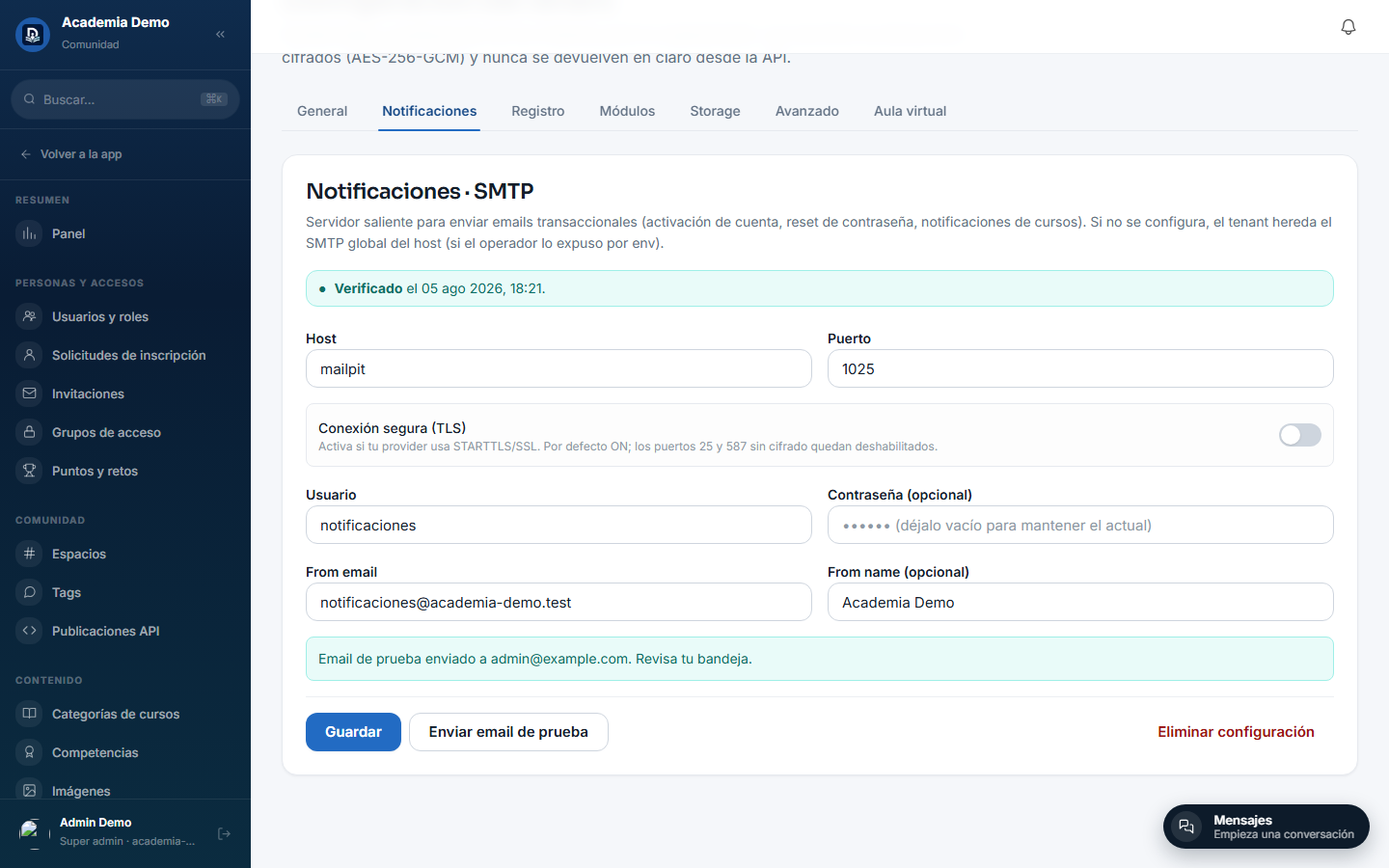
En Administración → Configuración → Notificaciones (/admin/configuracion, pestaña «Notificaciones») cada tenant puede definir su propio servidor SMTP. Sin esto, la organización hereda el SMTP global de la instancia si el operador lo configuró por variables de entorno — ver Email.
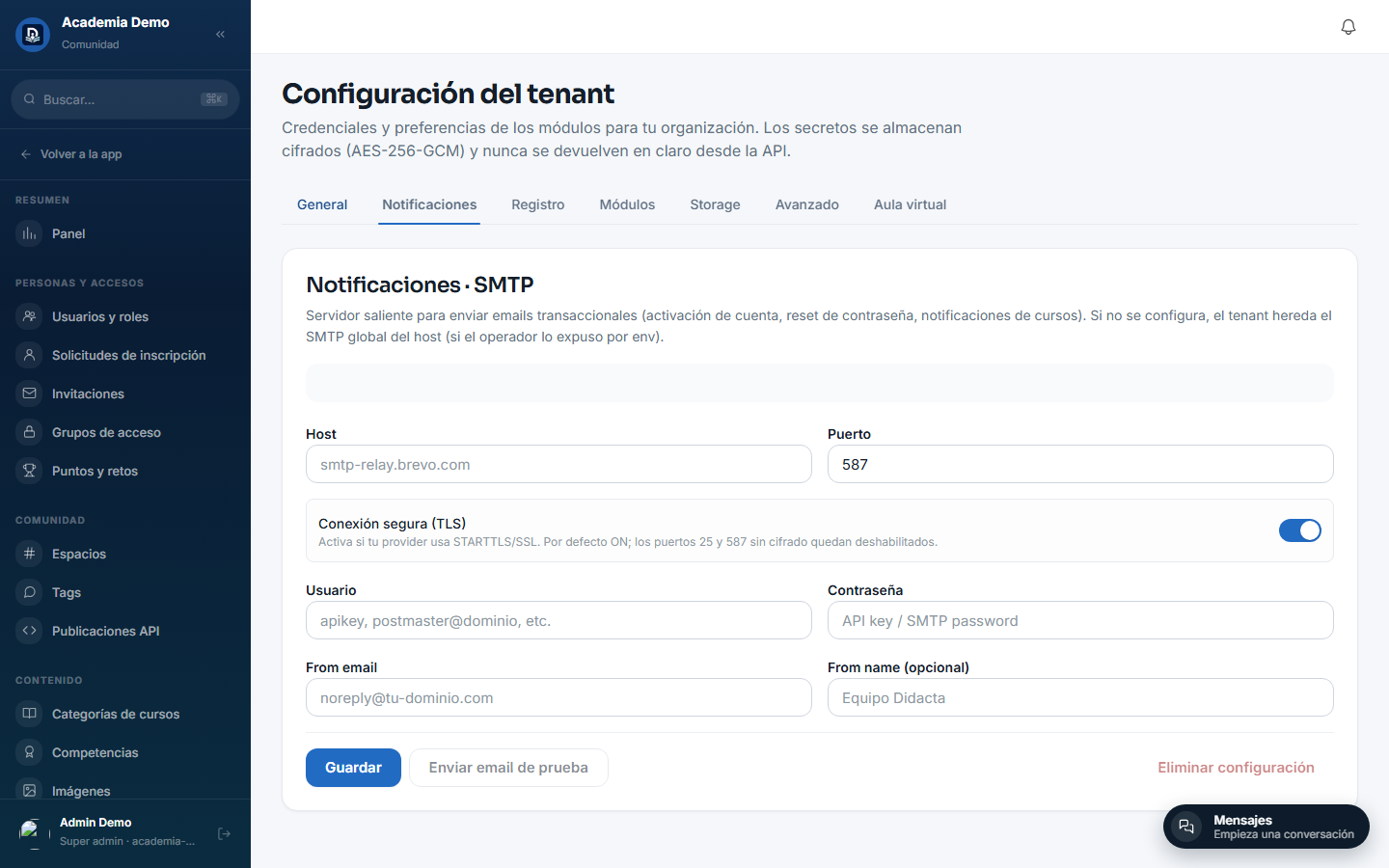
Rellena host, puerto, usuario/contraseña y el remitente. Importante: la "Conexión segura (TLS)" viene activada por defecto — solo la necesitas si tu proveedor exige STARTTLS/SSL (típicamente puerto 587 o 465). Un servidor sin cifrado en el puerto 25/1025 (como Mailpit en desarrollo) necesita el TLS apagado, o la conexión falla con un error de handshake.
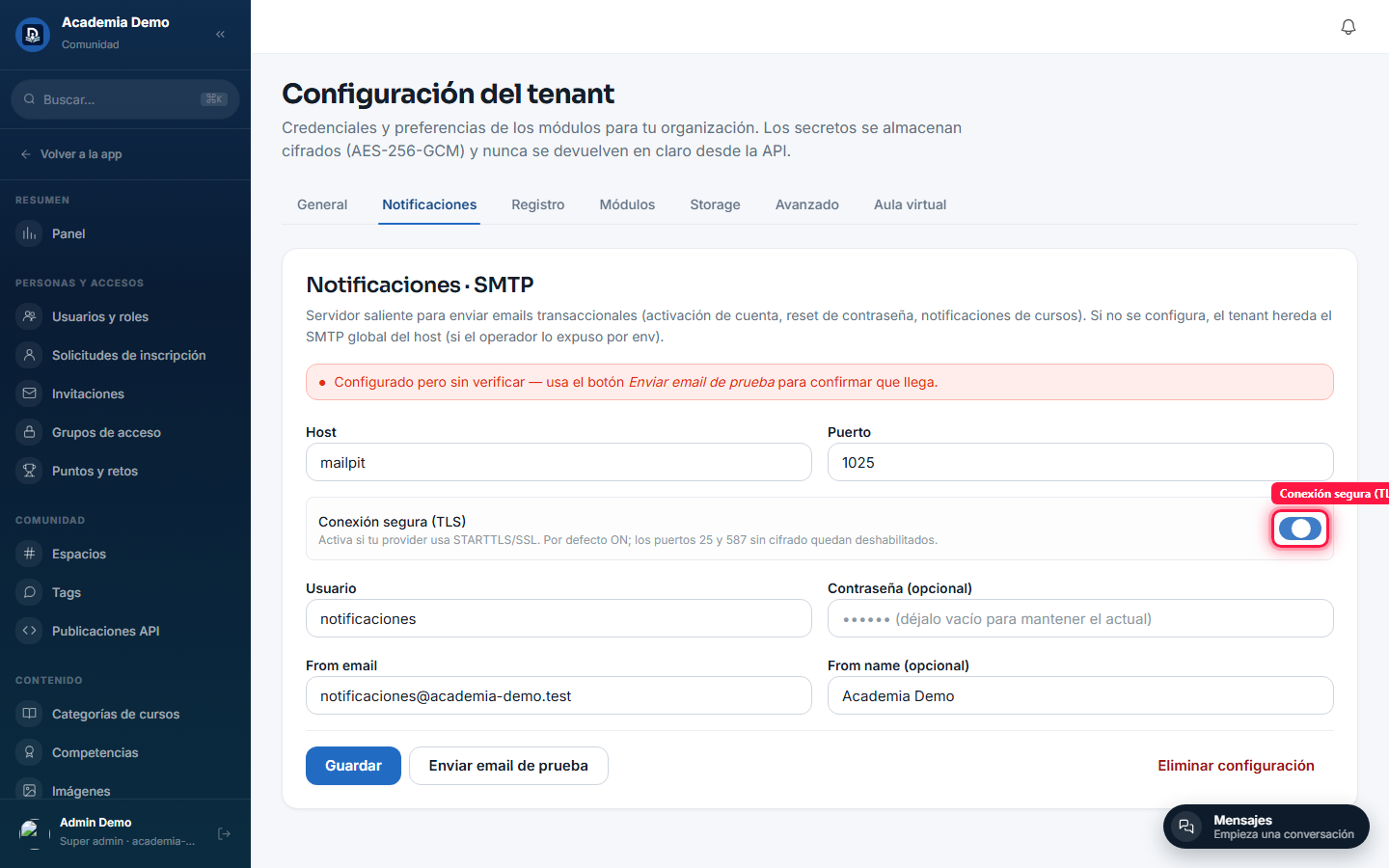
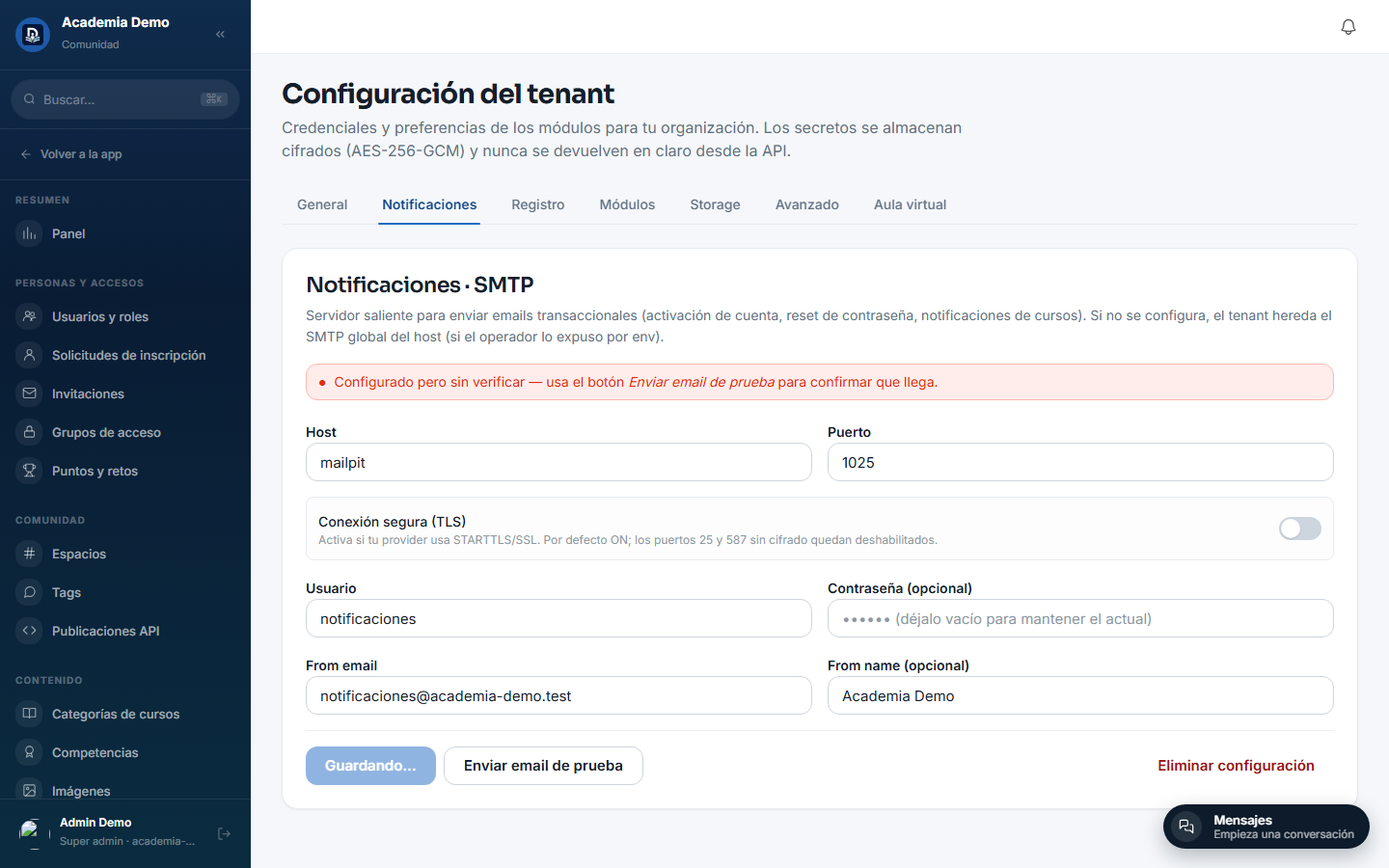
Al guardar, el banner pasa a "configurado pero sin verificar" — Didacta no prueba la conexión al guardar, solo valida el formato.
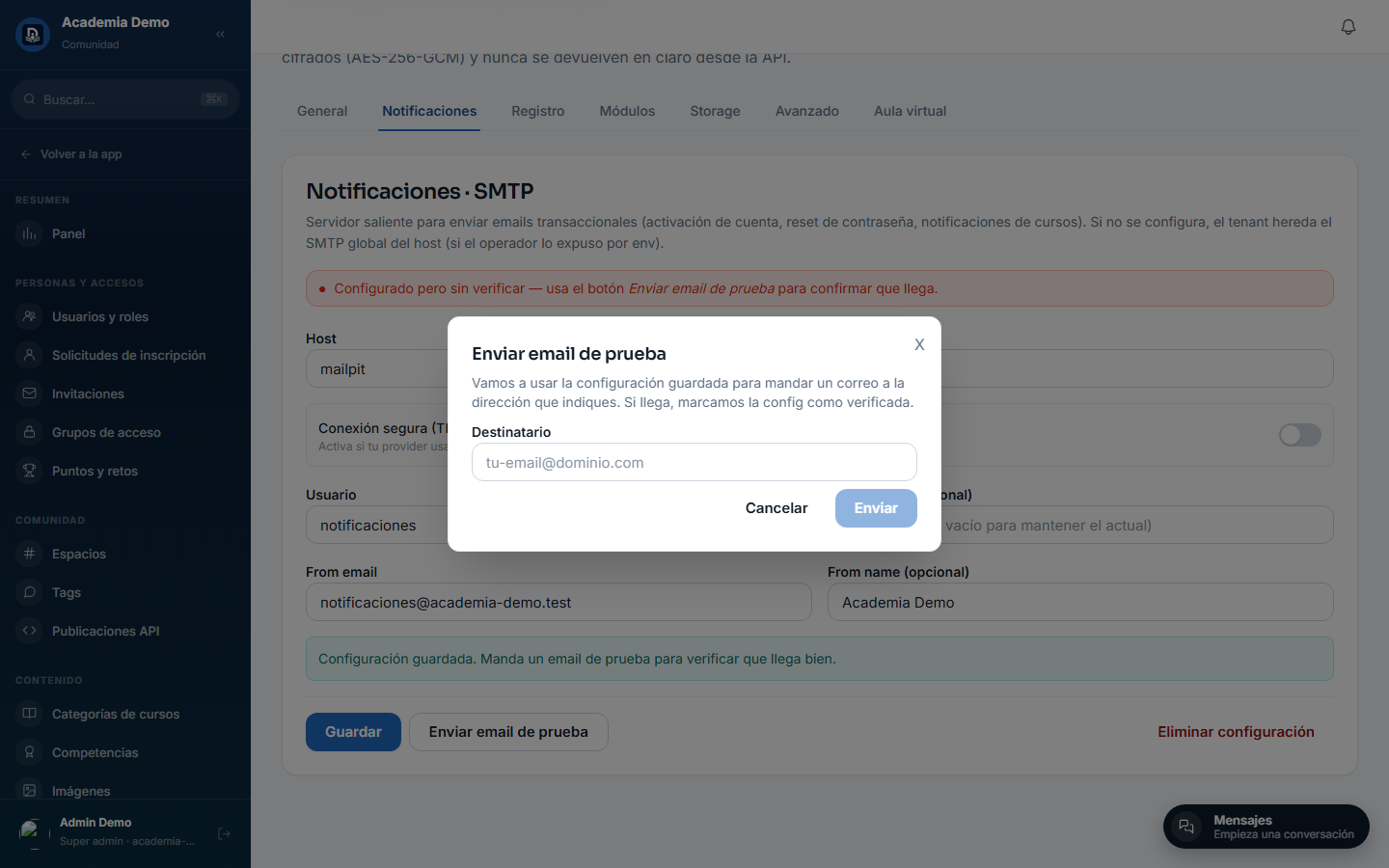
"Enviar email de prueba" confirma que la configuración funciona de verdad: abre un diálogo con el email del propio admin prellenado.
Si el correo llega, el banner pasa a "Verificado" con fecha y hora — la señal de que la organización ya puede mandar invitaciones, resets de contraseña y avisos de curso de verdad.
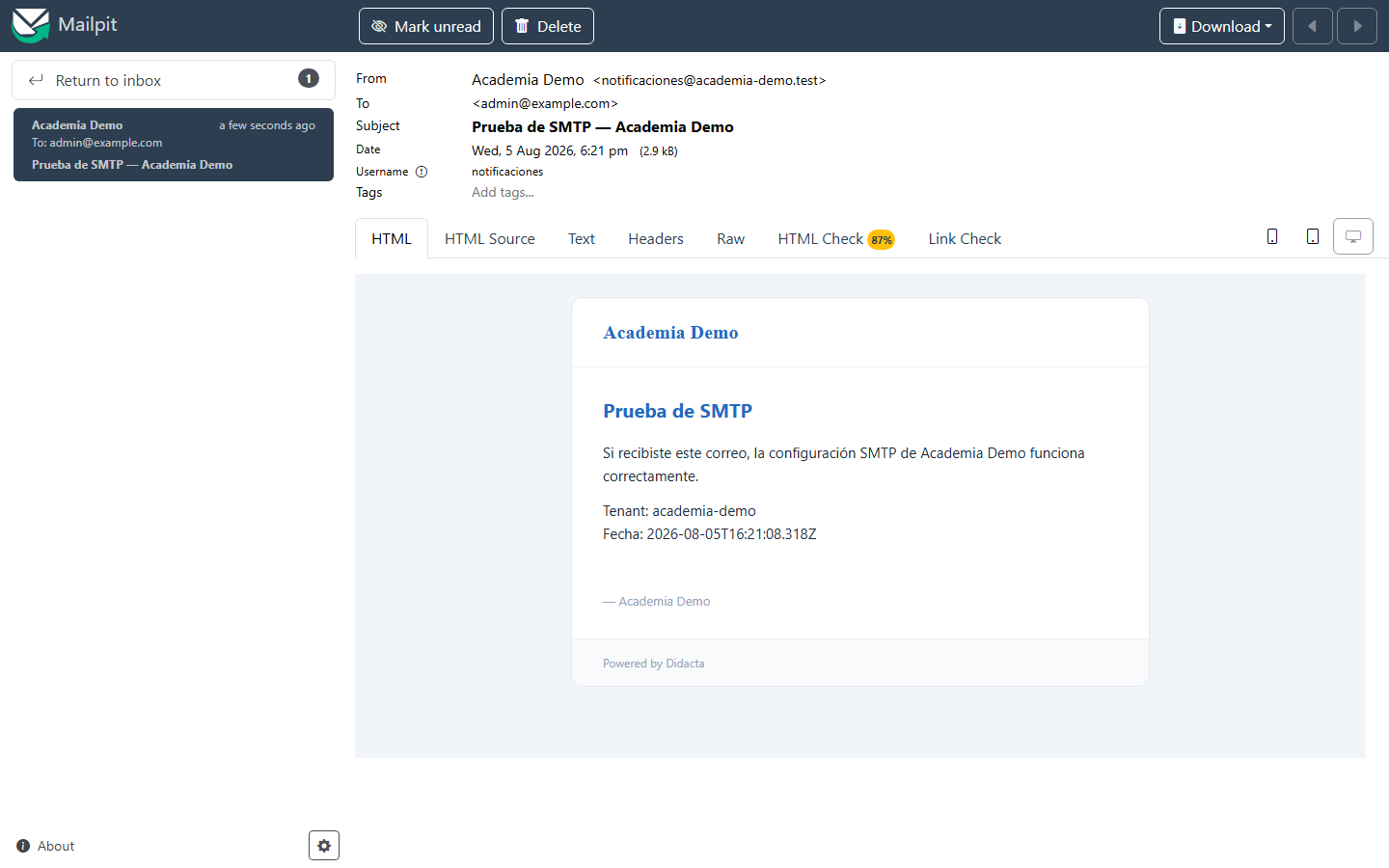
Y el correo, real, en el buzón:
Editar el contenido de los emails
El formulario de arriba solo configura el transporte. El texto de cada email (asunto, cuerpo) se edita por tenant en Administración → Emails, sin tocar código — ver Email.
2 · Vender cursos sueltos (mod.billing)¶
Stripe se configura por tenant, desde el panel — no hace falta tocar el .env de la instancia. Un único par de credenciales (clave secreta + secreto de webhook) sirve tanto para cursos sueltos (mod.billing) como para suscripciones/membresía (mod.subscriptions): comparten cuenta de Stripe, la misma academia cobra por los dos caminos.
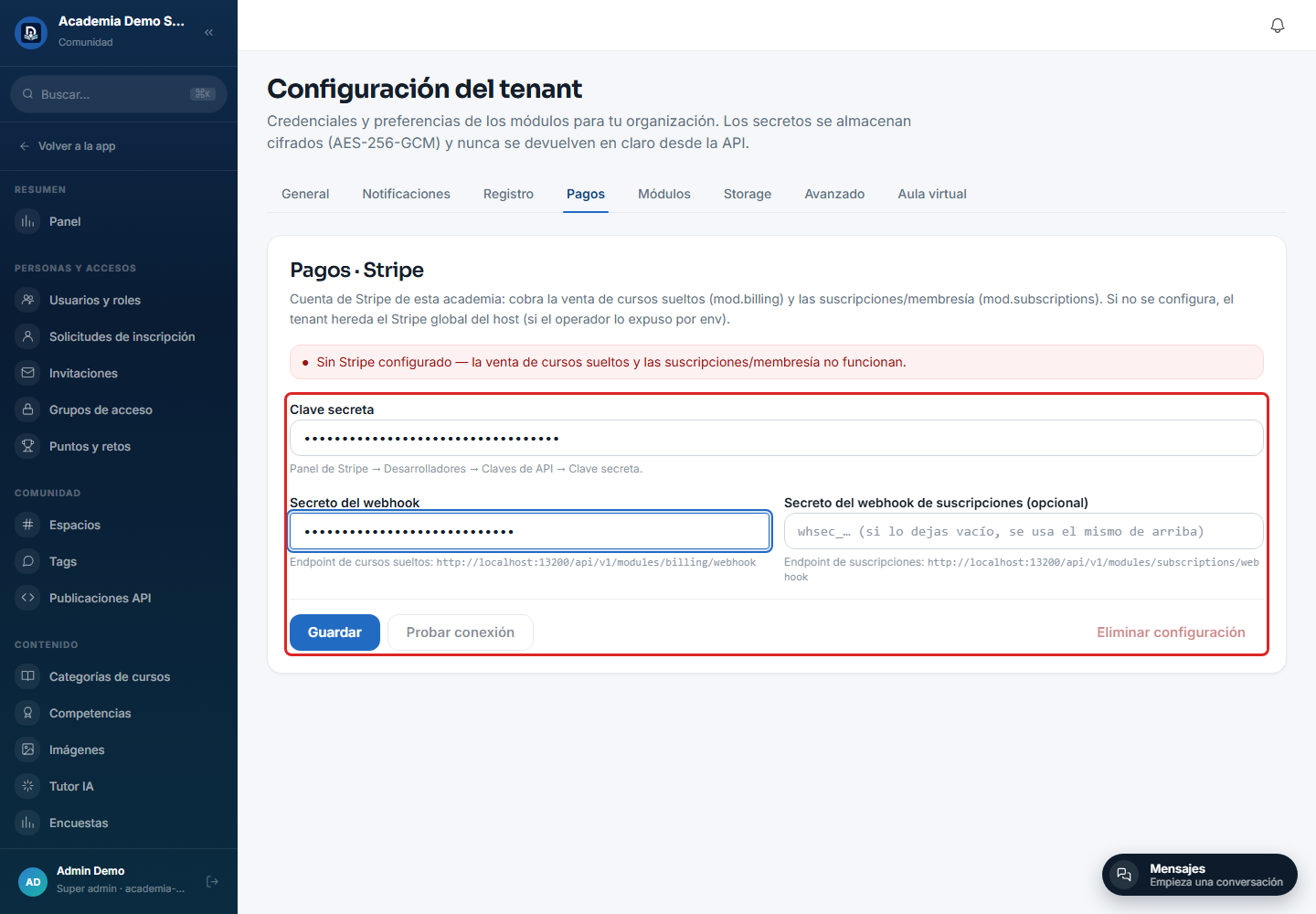
En Administración → Configuración → Pagos (/admin/configuracion, pestaña «Pagos»), sin nada configurado todavía:
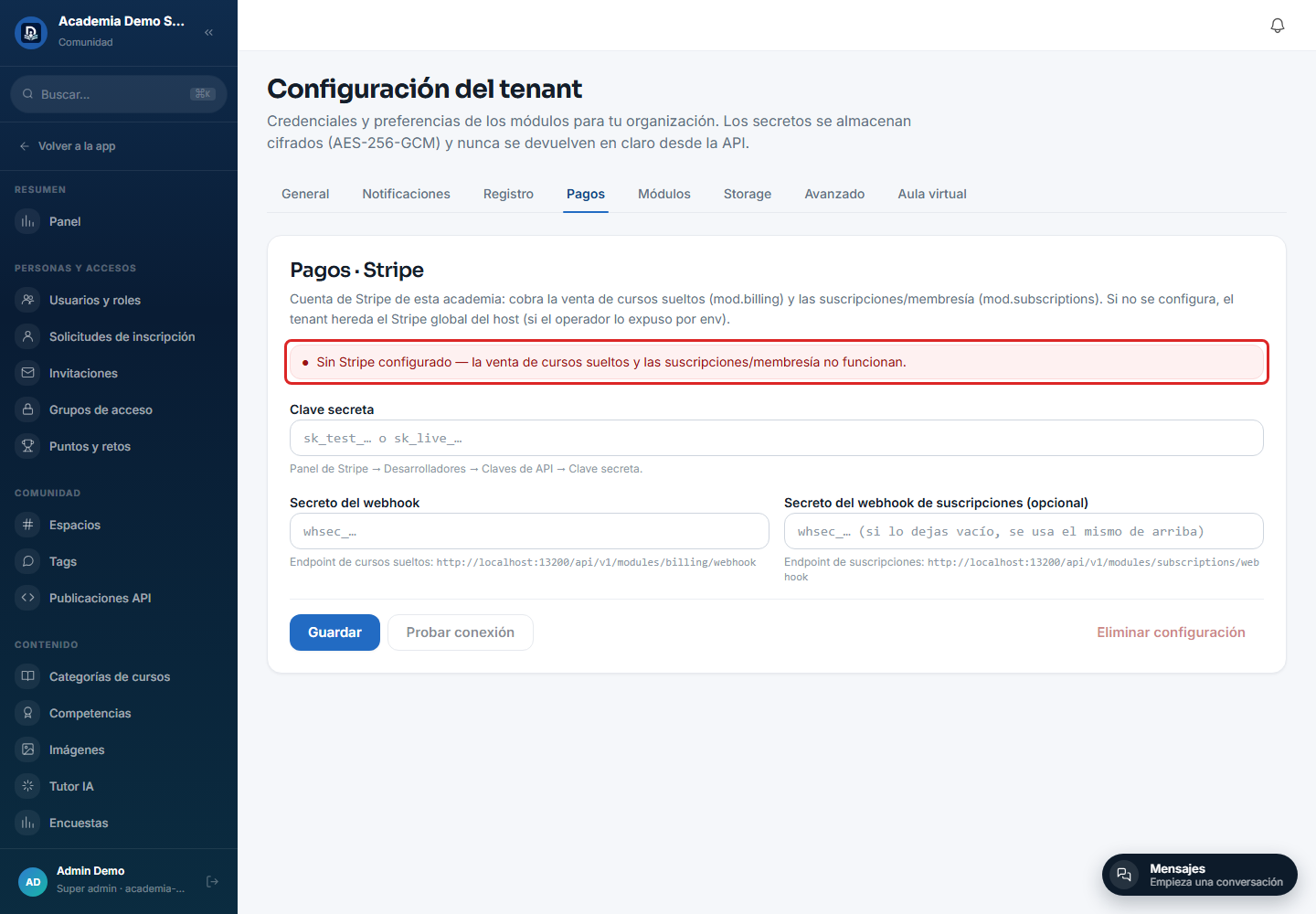
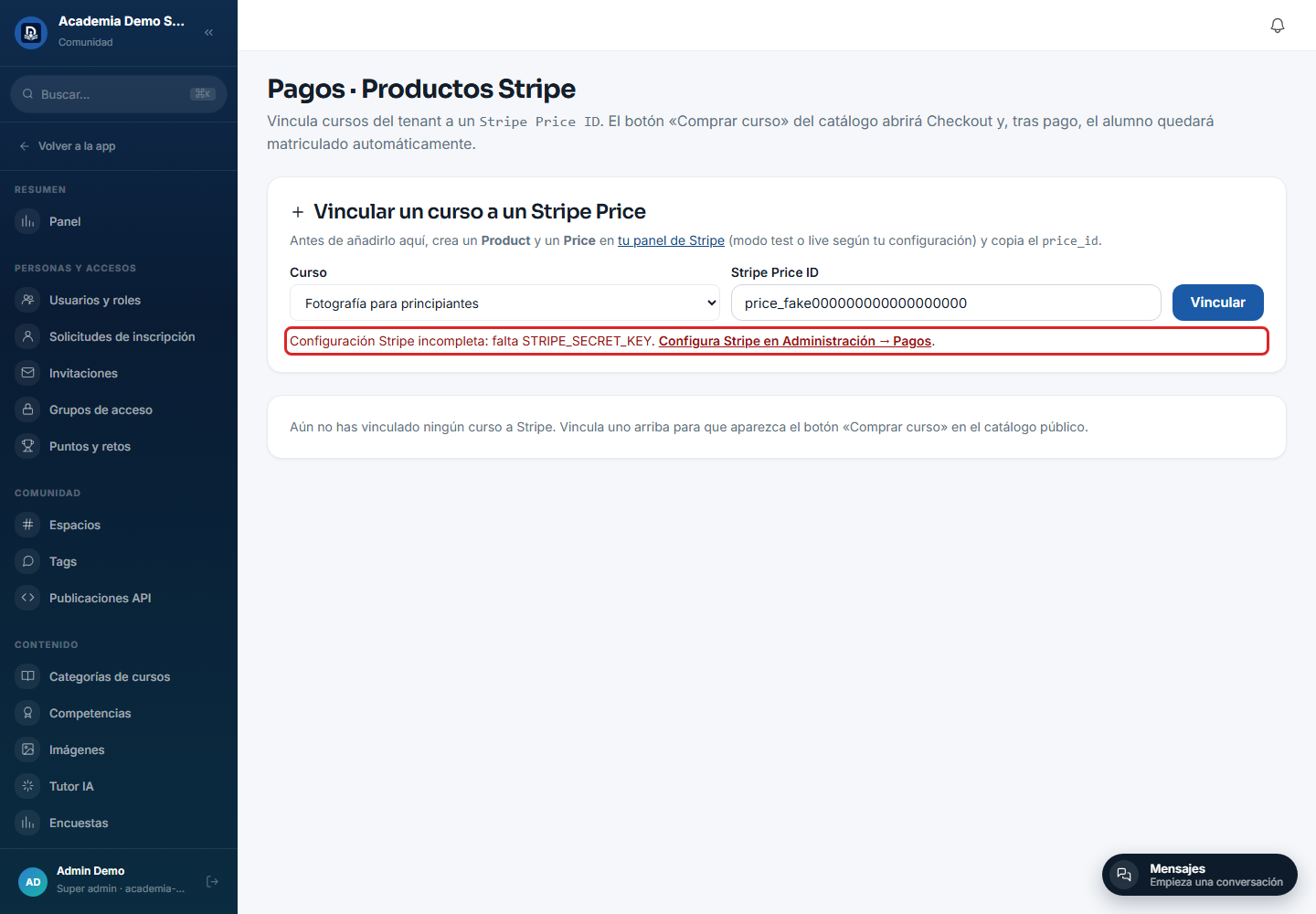
Mientras Stripe no esté configurado, dos pantallas más lo avisan antes de que un alumno intente pagar, en vez de dejar que el fallo aparezca en producción sin más contexto:
- Membresía (
/admin/membresia) muestra un aviso arriba del todo — planes y la página/unetese preparan igual, pero el cobro real fallará hasta que configures Stripe.
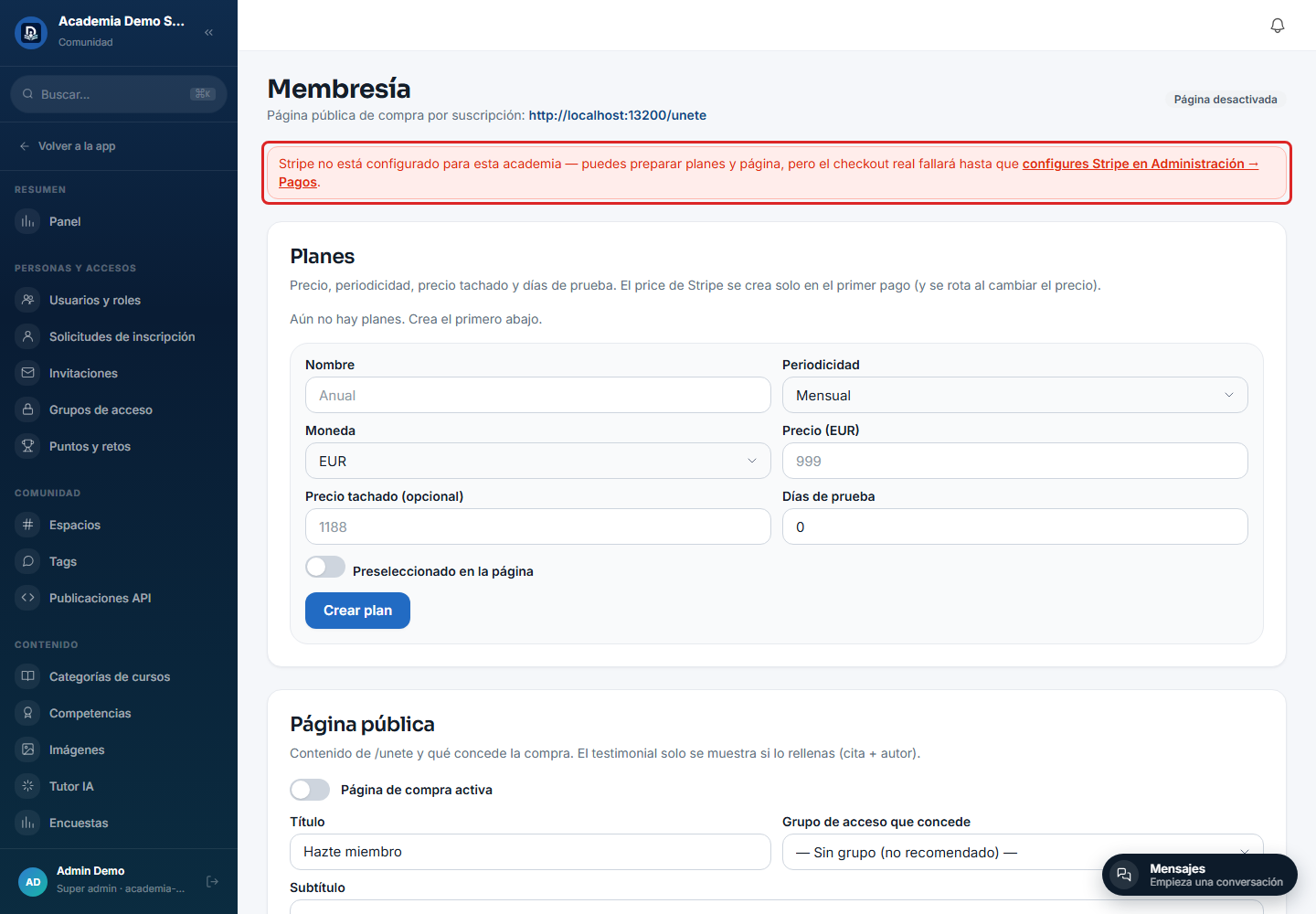
- Pagos → Productos Stripe (
/admin/billing/products) deja vincular cursos igual, pero al guardar sin Stripe configurado responde con un mensaje claro y un enlace directo a la pestaña Pagos — nunca un 500 crudo.
Para activarlo: pega la clave secreta (Stripe → Desarrolladores → Claves de API) y el secreto del webhook — la propia tarjeta enseña las dos URLs a pegar en tu panel de Stripe ({tu-dominio}/api/v1/modules/billing/webhook y .../modules/subscriptions/webhook; el webhook de suscripciones es opcional, si lo dejas vacío reutiliza el mismo secreto que cursos sueltos).
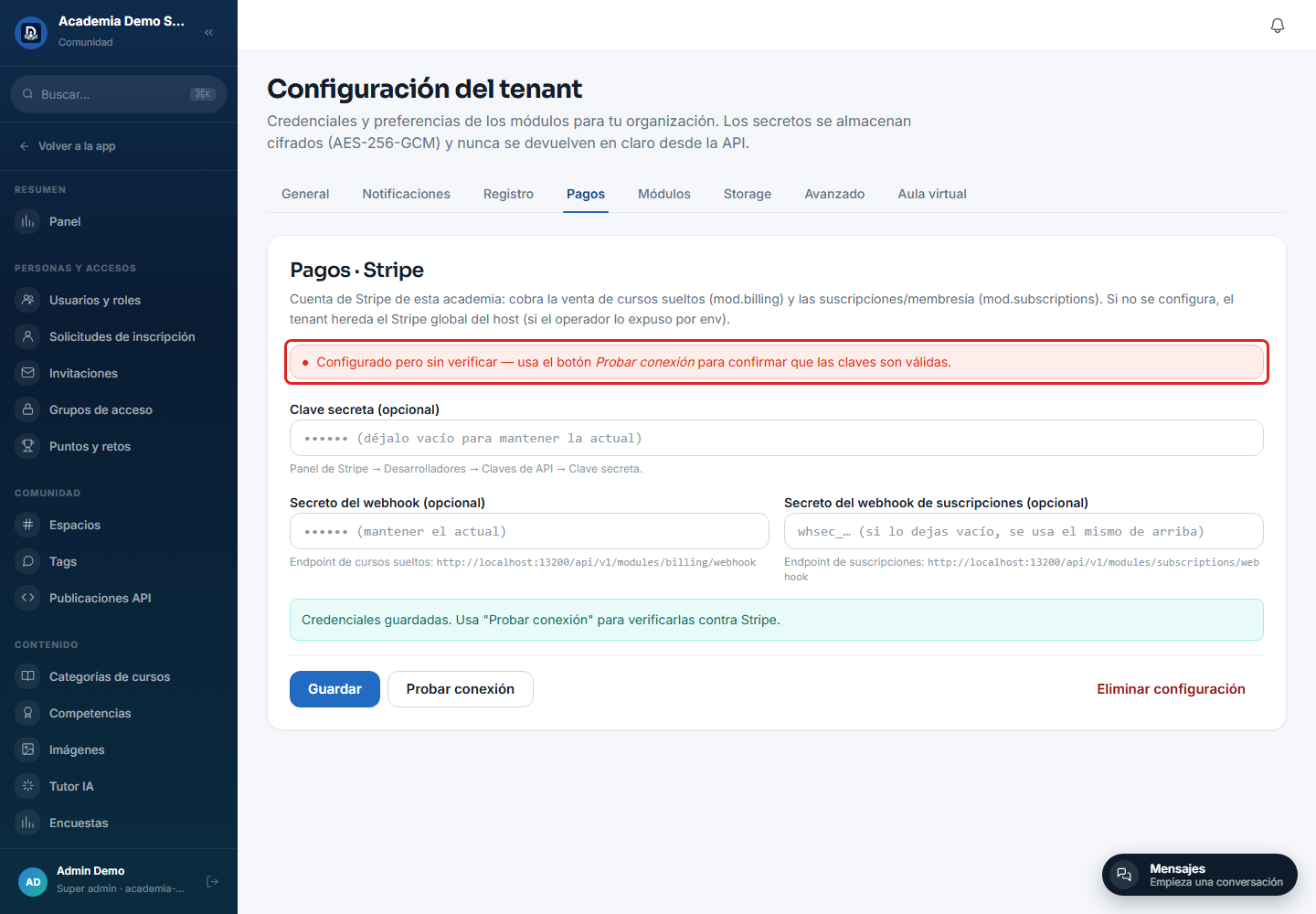
Al guardar, igual que SMTP, el banner pasa a "configurado pero sin verificar" — Didacta no llama a Stripe al guardar, solo valida el formato.
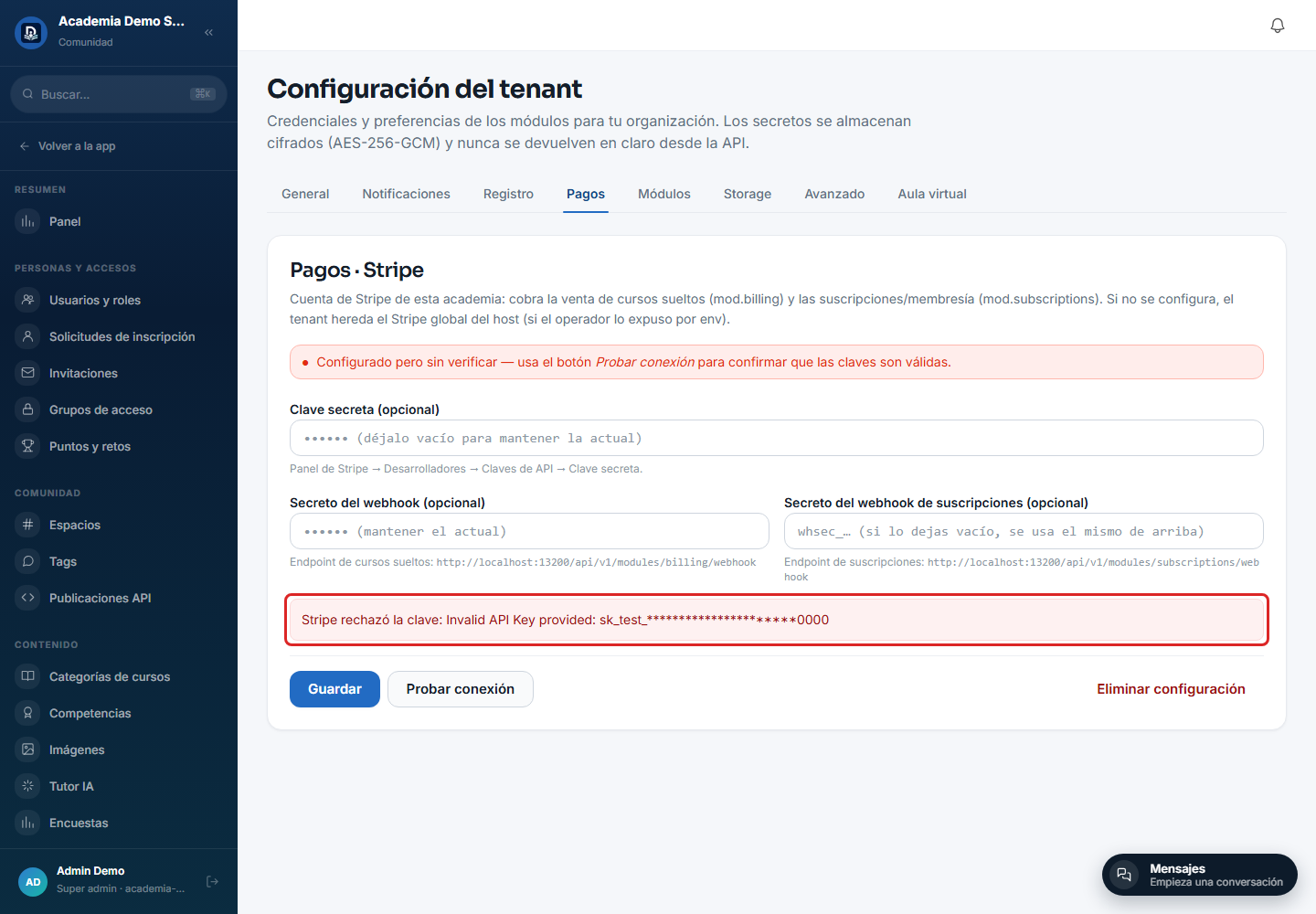
"Probar conexión" sí llama a la API real de Stripe (balance.retrieve, de solo lectura, sin efectos secundarios). Con una clave de verdad marca el banner como verificado; aquí, con una clave inventada para esta demo, Stripe la rechaza con su propio mensaje de error — la señal de que la validación es real, no cosmética:
Con una clave real guardada y verificada: en cada curso vinculado desde Pagos → Productos Stripe, eliges el curso publicado, pegas el price_id de un Product + Price ya creado en tu dashboard de Stripe (Didacta valida contra la API que existe y está activo antes de guardar) y el botón «Comprar curso» aparece solo en el catálogo público de ese curso.
No confundir con «Conexiones de pago»
/admin/integraciones/payment-connections es una pantalla distinta: sirve para reconciliar suscriptores de una cuenta de Stripe externa con una clave restringida de solo lectura — no habilita el checkout de Didacta. Para vender de verdad, la única vía es configurar Stripe en Administración → Configuración → Pagos, de arriba.
Instalaciones que ya usaban STRIPE_SECRET_KEY por .env
Sigue funcionando como fallback de instancia: si un tenant no configura sus propias credenciales en el panel, hereda las variables de entorno del operador (si están definidas) — igual que el SMTP global. Ningún despliegue existente se rompe al actualizar.
3 · Vender membresías (mod.subscriptions)¶
A diferencia de los cursos sueltos, crear y editar planes de membresía no necesita Stripe configurado — el Price de Stripe se genera solo en el primer cobro real. Solo el checkout final (el botón "Continuar al pago seguro") depende de las mismas variables del paso anterior.
Grupo de acceso¶
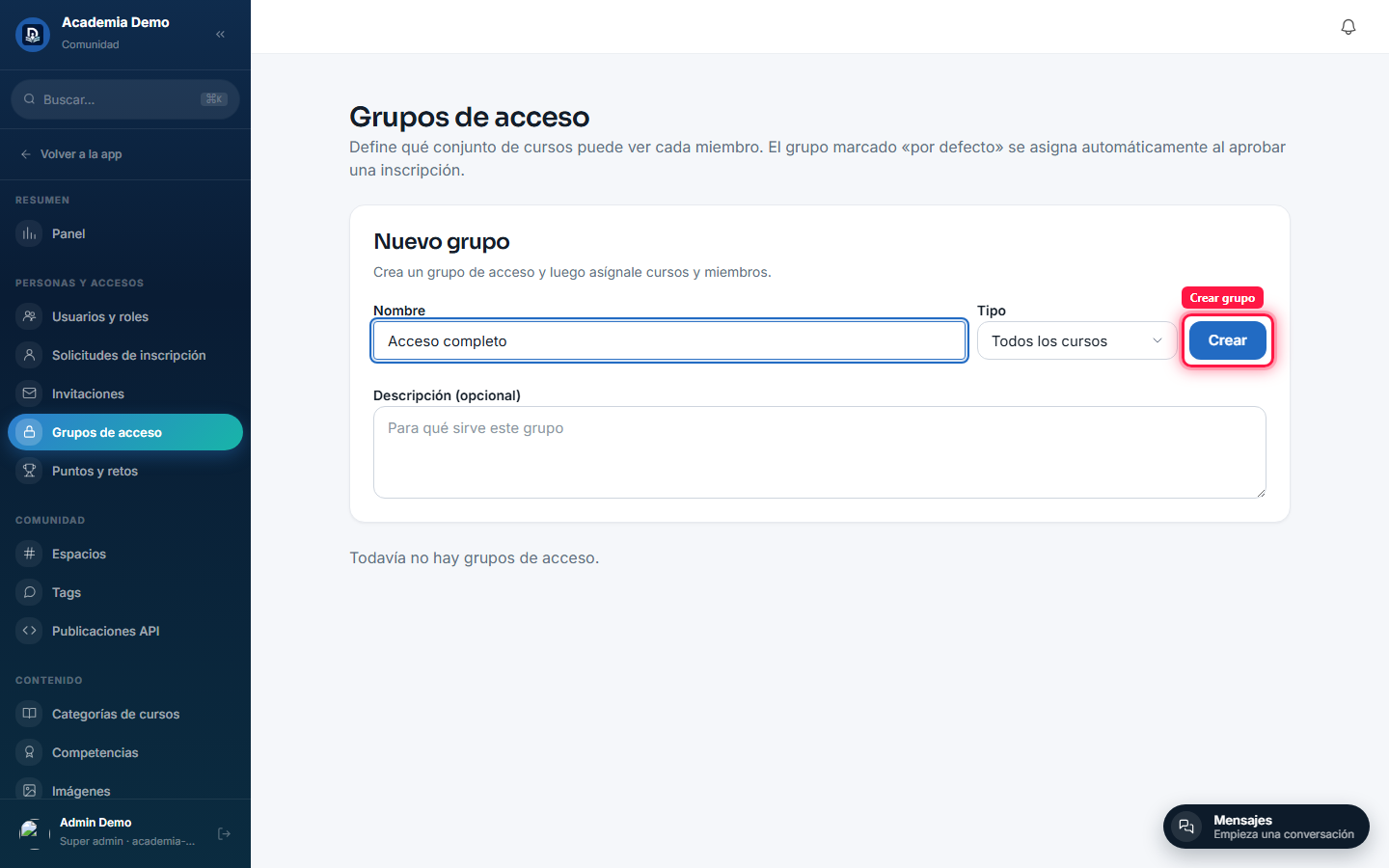
Cada plan concede acceso a través de un grupo de acceso. Antes de crear el plan, damos de alta uno en /admin/grupos-acceso con tipo "Todos los cursos":
El plan¶
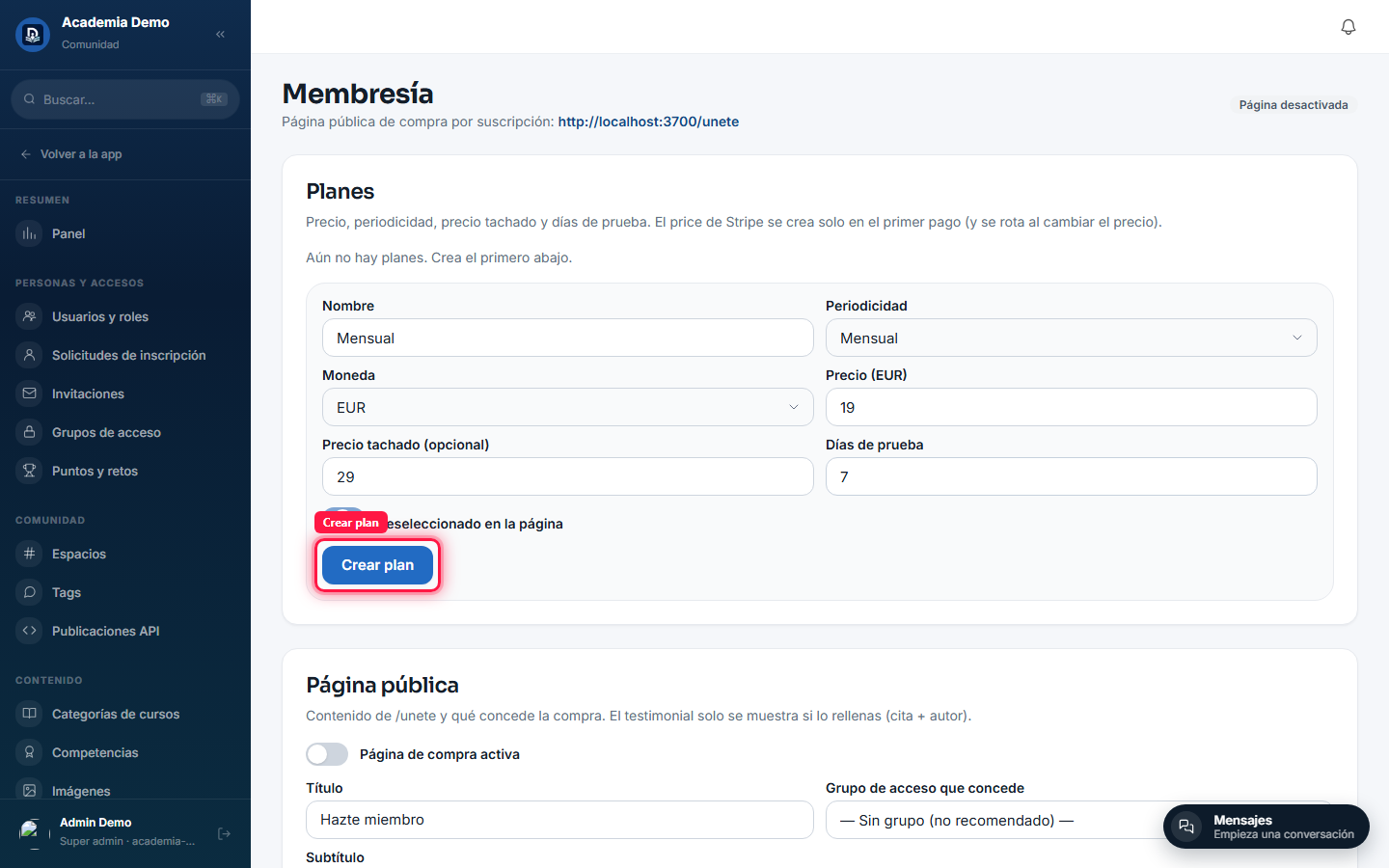
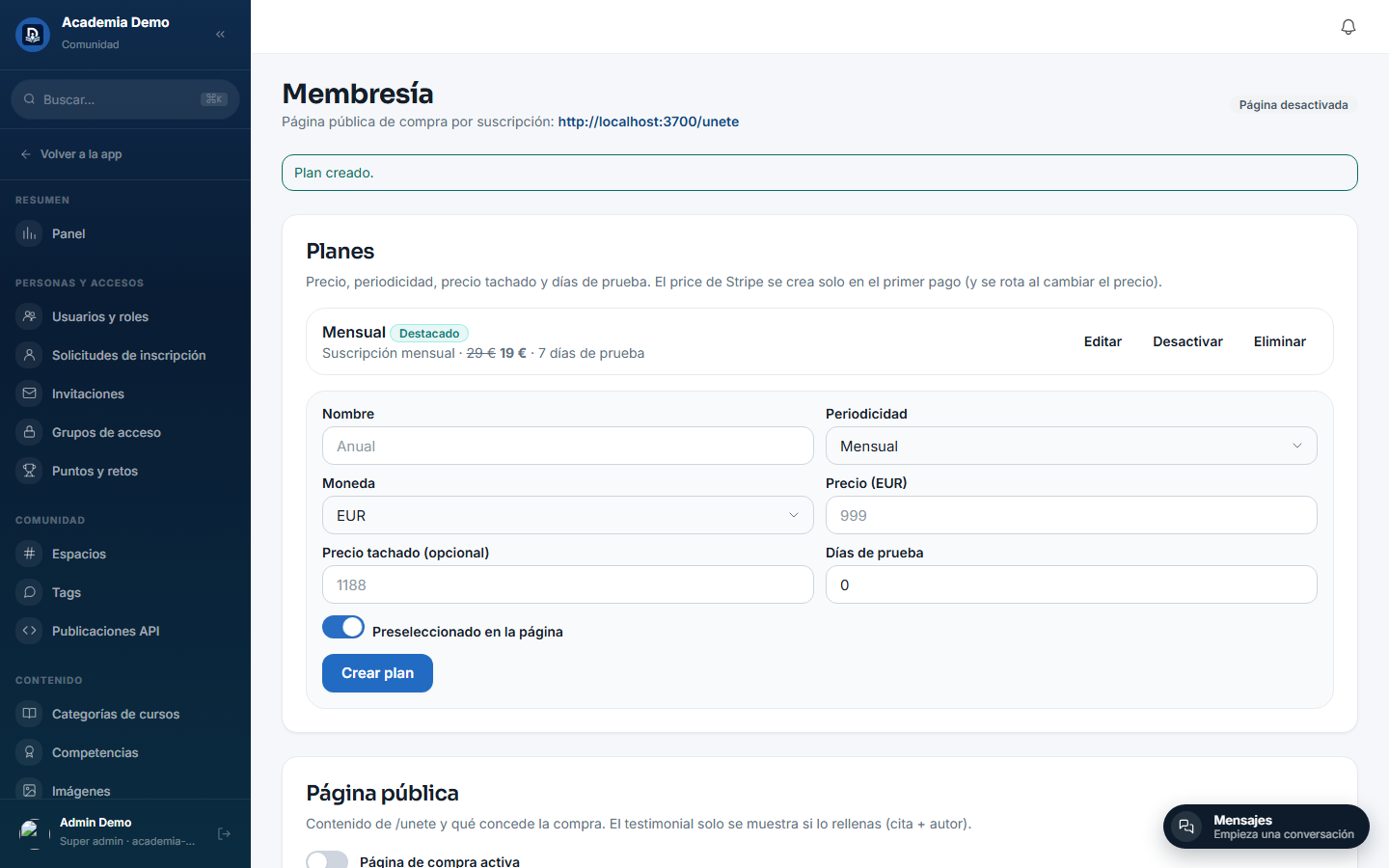
En Membresía (/admin/membresia) creamos el plan: nombre, periodicidad, moneda, precio (y precio tachado opcional), días de prueba y si aparece preseleccionado en la página pública.
La página pública /unete¶
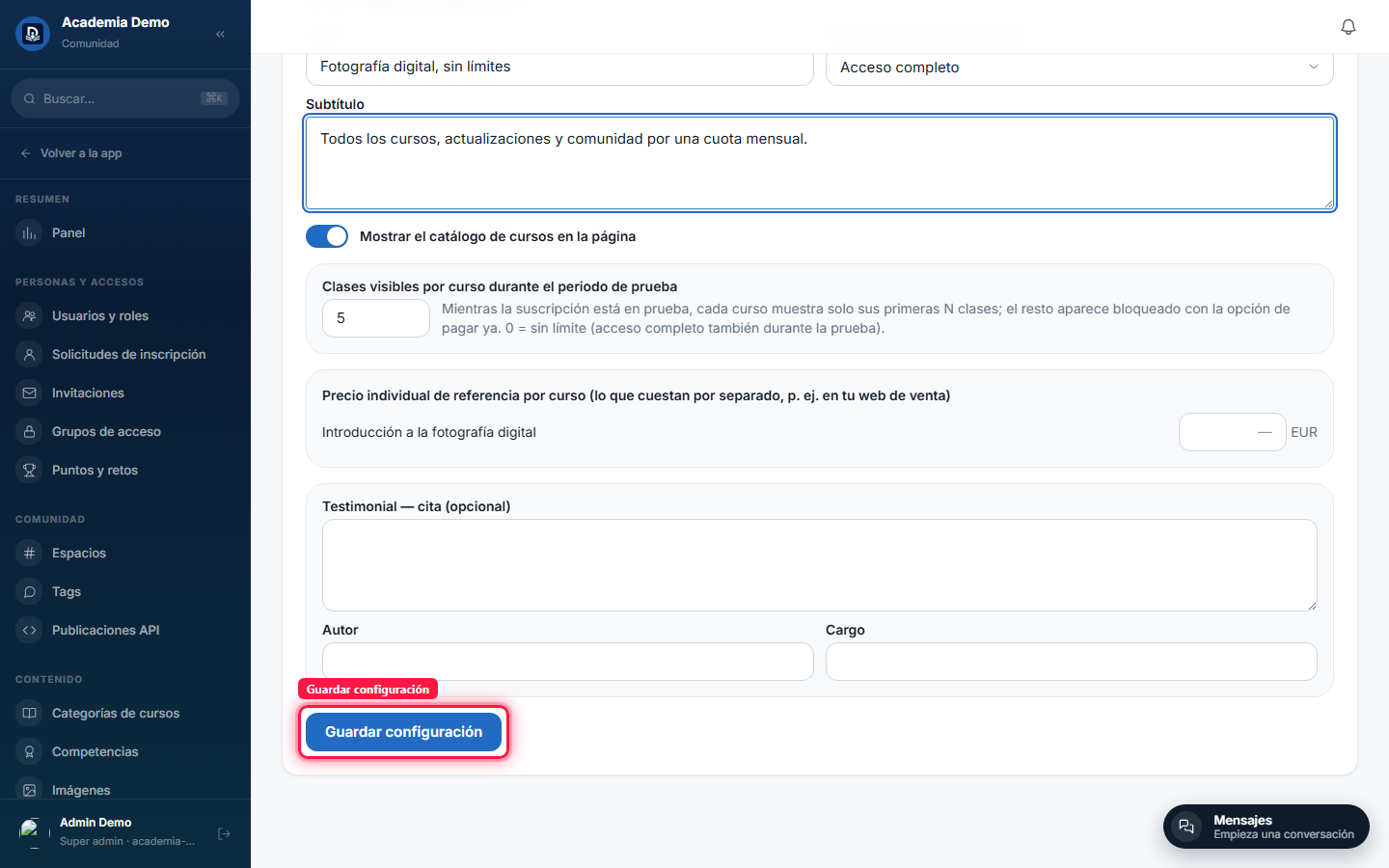
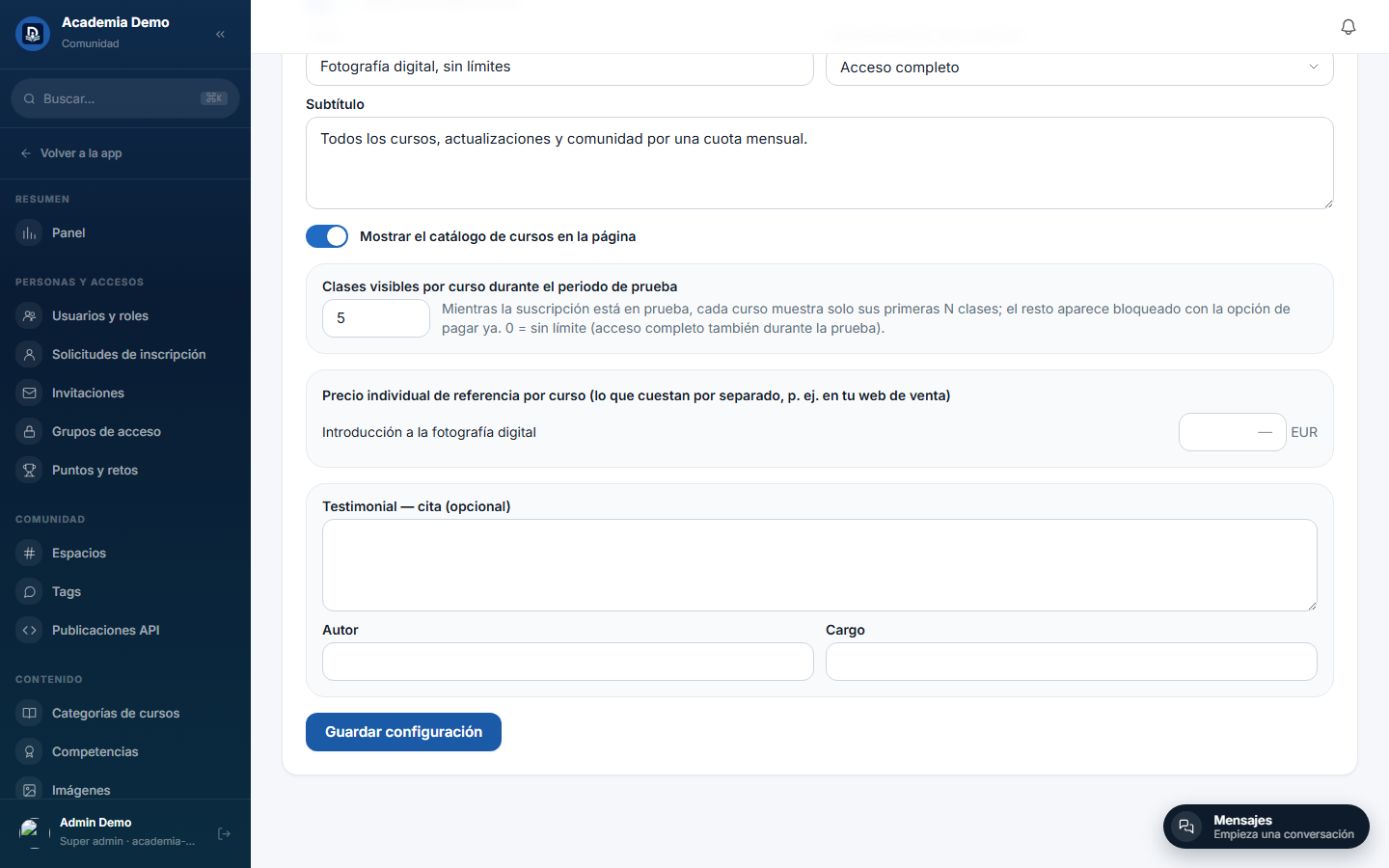
En la misma pantalla, la tarjeta "Página pública" controla el contenido de /unete: activarla, título, el grupo de acceso que otorga, subtítulo, y si muestra el catálogo de cursos incluidos.
Y el resultado, en vivo, sin sesión — con el precio, el ahorro, el curso incluido y las preguntas frecuentes ya generadas a partir de datos reales del tenant:
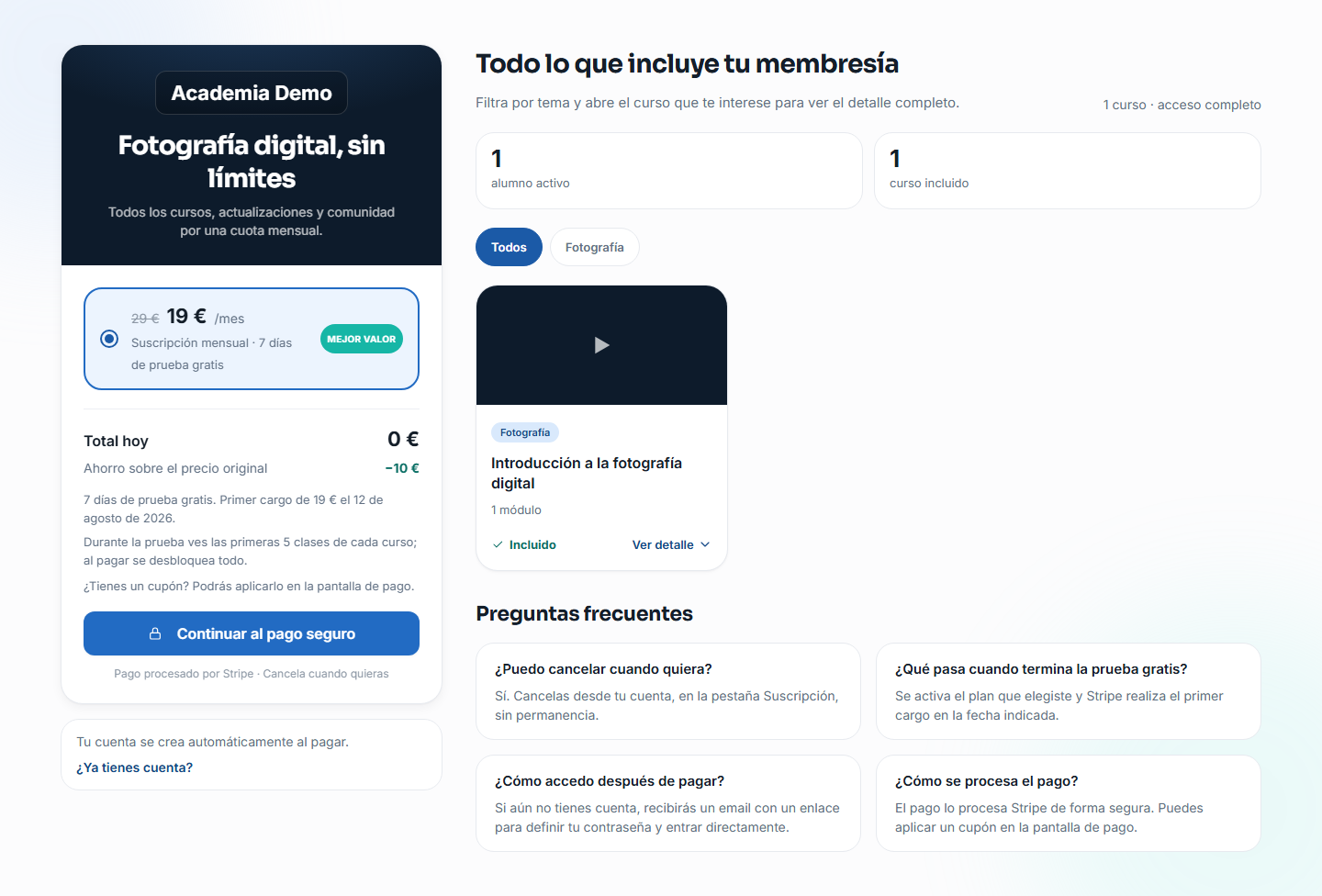
El botón "Continuar al pago seguro" abre Stripe Checkout — funciona en cuanto configures Stripe en Administración → Configuración → Pagos (§2), por tenant. Sin credenciales (ni del tenant ni del fallback de instancia), responde el mismo error explicado arriba.
Siguiente paso¶
- Email — SMTP global vs. por tenant, plantillas.
- mod.billing — Stripe Checkout
- mod.subscriptions — Suscripciones
- mod.payment-connections — Conexiones de pago — para no confundirlo con lo anterior.