mod.assessments — Quizzes y exámenes
Community · Categoría core (siempre activo)
Qué hace
Evaluaciones con autocorrección y corrección manual. Seis tipos de pregunta: SINGLE_CHOICE, MULTIPLE_CHOICE y TRUE_FALSE (corregidas automáticamente por un motor de scoring puro y testeable), FILL_IN_BLANK (respuestas aceptadas) y SHORT_ANSWER/LONG_ANSWER (derivan a corrección manual del formador, con bandeja de pendientes). Cada quiz configura umbral de aprobación (60% por defecto), máximo de intentos, límite de tiempo, barajado de preguntas y si se muestra feedback al terminar.
Cómo funciona
- El quiz nace en
DRAFT, se le añaden preguntas y se publica (exige al menos una). - El alumno ve una vista sin soluciones (
preview), inicia un intento, responde y entrega; el motor corrige lo automático y, si hay preguntas abiertas, el intento queda enPENDING_REVIEWhasta que el formador califica desde su panel. - Un intento caducado por límite de tiempo responde
ATTEMPT_EXPIRED410. - La vista del formador incluye
isCorrecten las opciones; la del alumno, jamás. - Con mod.ai-grader activo, el formador recibe sugerencias de nota con justificación por criterio para las preguntas abiertas.
Configuración
- Activación: módulo de categoría
core, siempre activo. No aparece en la pestaña «Módulos» de/admin/configuracion?tab=modulesy no se puede desactivar. - Ajustes por tenant y variables de entorno: ninguno. Toda la configuración es por quiz, en su editor (
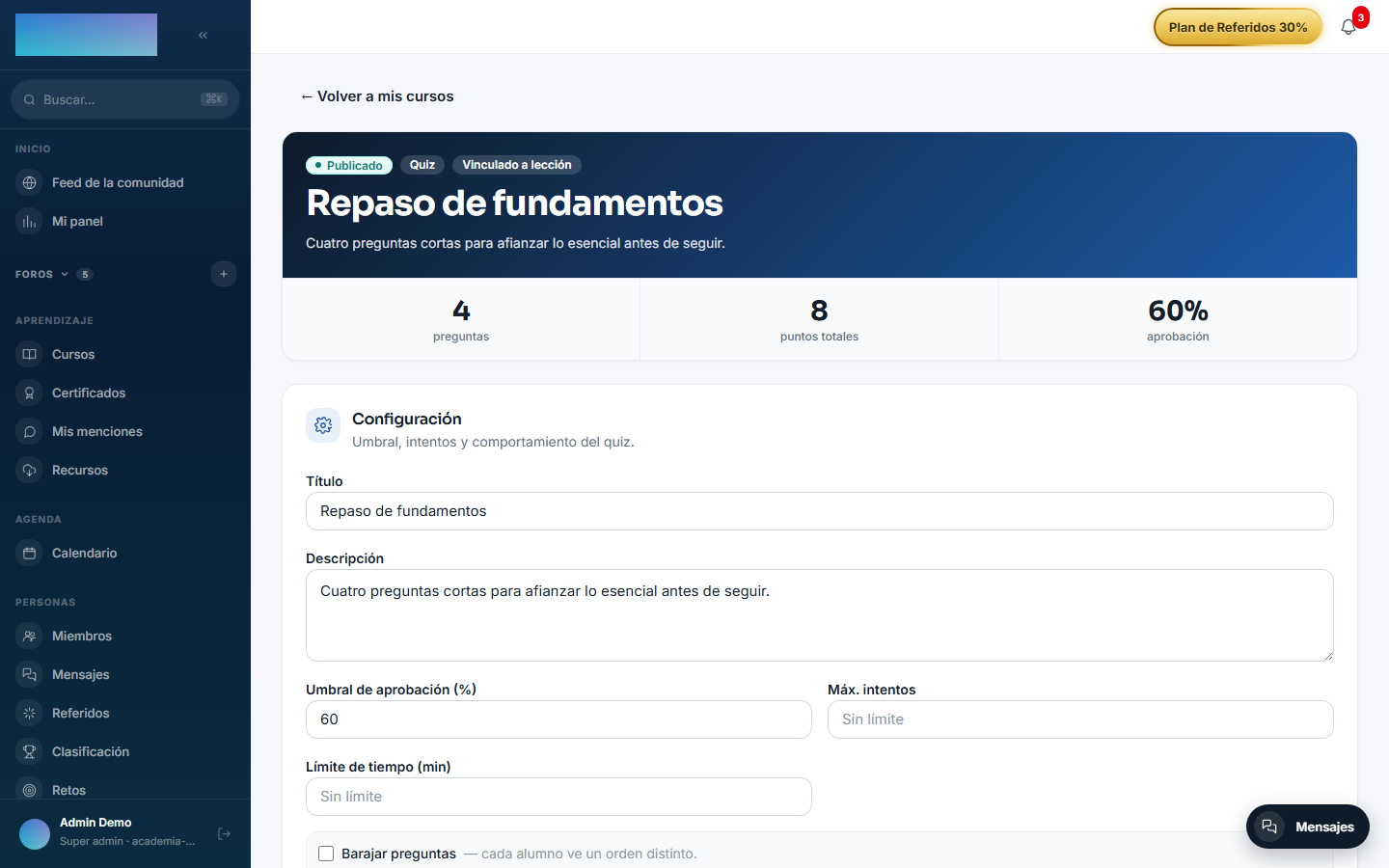
/formador/quizzes/<id>, tarjeta «Configuración»): «Umbral de aprobación (%)» (default 60), «Máx. intentos» (vacío = sin límite), «Límite de tiempo (min)», «Barajar preguntas» y «Mostrar feedback al alumno». - Licencia: todo el módulo es Community; ninguna función exige capabilities de Enterprise. Las sugerencias de nota con IA son de mod.ai-grader, no de este módulo.
Uso paso a paso
Crear y publicar un quiz (formador)
- En el builder del curso (
/formador/cursos/<id>), crea una lección de tipo «Quiz» y pulsa «Editar»: puedes «Crear nuevo quiz» o pegar el UUID de uno existente («…o pega el UUID de un quiz existente»). El editor del quiz vive en/formador/quizzes/<id>. - En la tarjeta «Configuración» del editor, ajusta «Umbral de aprobación (%)», «Máx. intentos», «Límite de tiempo (min)», «Barajar preguntas» (cada alumno ve un orden distinto) y «Mostrar feedback al alumno»; pulsa «Guardar configuración».
- Pulsa «Añadir pregunta»: elige «Tipo de pregunta» («Opción única», «Opciones múltiples», «Verdadero / Falso», «Rellenar el hueco», «Respuesta corta (corrección manual)» o «Respuesta larga (corrección manual)»), escribe el «Enunciado» y los «Puntos».
- En las de elección, rellena «Opciones (marca las correctas)» y, si quieres, un «Feedback (opcional)» por opción.
- En «Rellenar el hueco», lista las «Respuestas aceptadas (una por línea)»; la comparación ignora mayúsculas, acentos y espaciado.
- Los tipos abiertos no se autocorrigen: el editor avisa de que el intento quedará en
PENDING_REVIEWhasta corregirlo en/formador/correcciones.
-
Con al menos una pregunta, pulsa «Publicar quiz». Puedes mezclar tipos en un mismo quiz.
Responder el quiz (alumno)
- En la lección de tipo Quiz, el alumno ve el resumen (nº de preguntas, umbral, tiempo y máximo de intentos) y pulsa «Empezar quiz».
- Responde y pulsa «Enviar respuestas». Si hay límite de tiempo, la cabecera indica la hora tope; pasado el plazo el envío responde
ATTEMPT_EXPIRED410. - El resultado sale al momento si todo era autocorregible: «¡Lo lograste!» o «No alcanzaste el umbral», con nota, puntos y — si el quiz lo permite — «Reintentar quiz». Al aprobar, la lección queda completada automáticamente (vía
mod.learning). - Con preguntas abiertas, el intento queda «En revisión por tu formador» hasta que llegue la corrección.
Corregir respuestas abiertas (formador)
-
/formador/correcciones(«Correcciones pendientes») lista los intentos esperando revisión, con cuántas respuestas hay por corregir en cada uno. El panel del formador (/formador) muestra el contador de pendientes.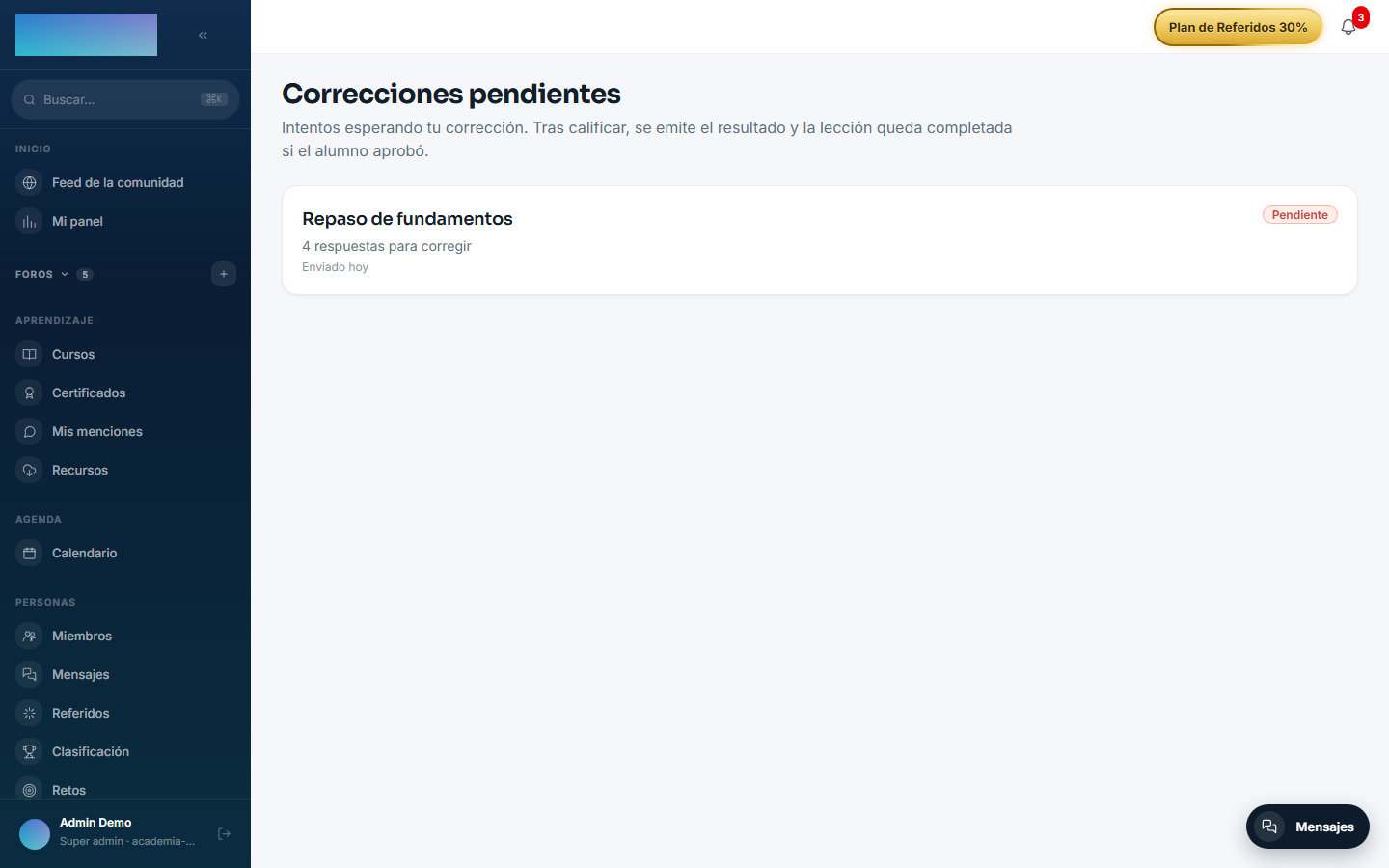
-
Entra al detalle (
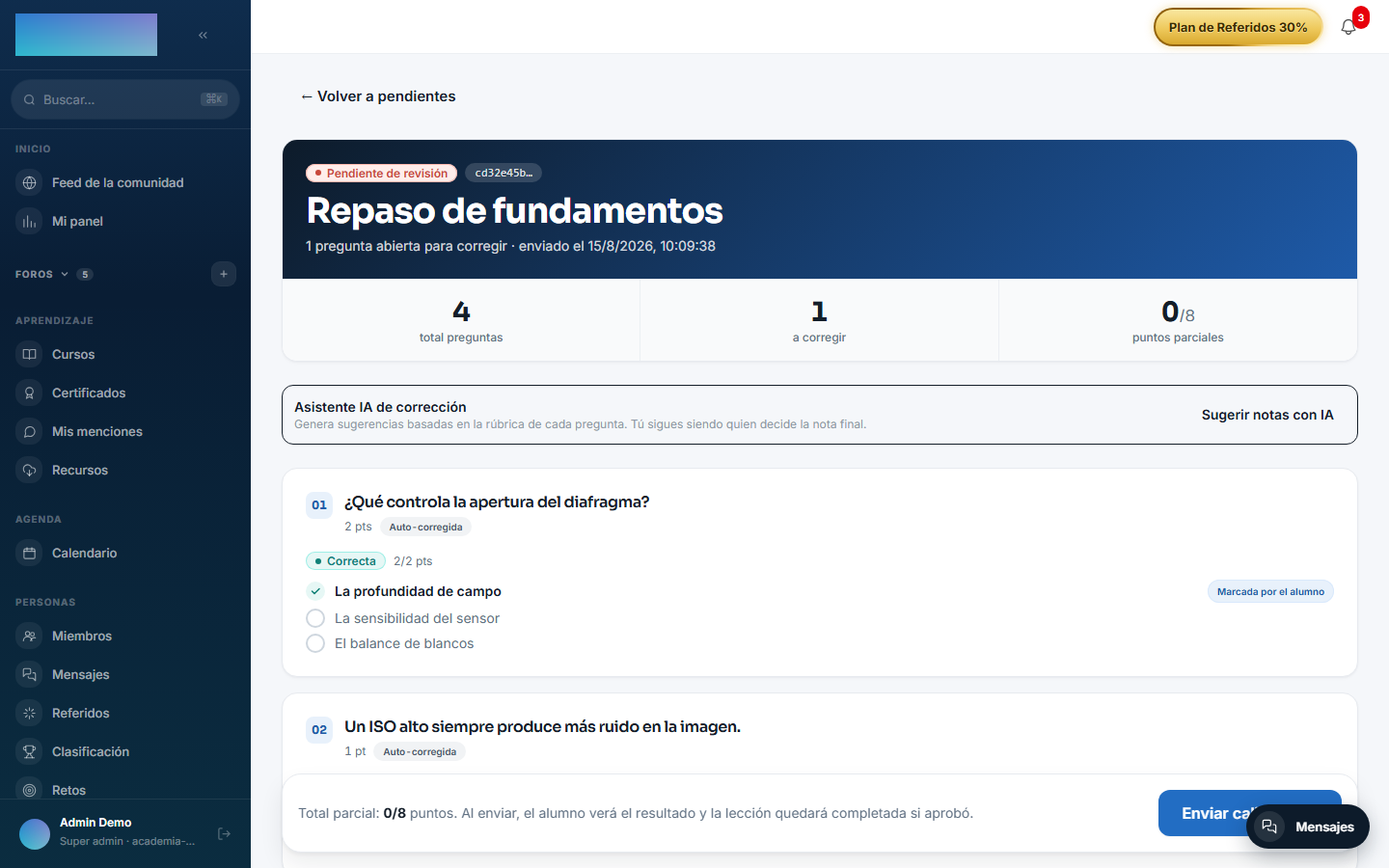
/formador/correcciones/<attemptId>): las preguntas autocorregidas aparecen marcadas «Auto-corregida» y las abiertas «Manual», con la «Respuesta del alumno», el campo «Puntos (max N)» y un «Feedback (opcional)». - Con mod.ai-grader activo, «Sugerir notas con IA» propone nota y justificación por pregunta; «Aplicar al formulario» la vuelca. La decisión final siempre es tuya.
-
Pulsa «Enviar calificación»: el alumno ve el resultado y, si aprobó, la lección queda completada.
Dependencias
- Dura:
mod.courses. Opcional:mod.learning(autocompleta la lección de tipo QUIZ al aprobar).
Modelo de datos
| Tabla | Qué guarda |
|---|---|
mod_assessments_quiz |
Quiz: umbral, intentos, tiempo, estado. |
mod_assessments_question |
Enunciado, tipo, puntos, respuestas aceptadas. |
mod_assessments_option |
Opciones de las preguntas de elección. |
mod_assessments_attempt |
Intento del alumno y su nota. |
mod_assessments_answer |
Respuesta por pregunta (opción o texto). |
API
Prefijo /modules/assessments, dos superficies: autoría/corrección (formador+) y alumno. Detalle en Referencia → Aprendizaje.
Eventos
Emite: assessments.quiz.published, assessments.attempt.started/submitted/pending_review/graded/passed/failed. No consume.