Recorrido visual: primeros pasos
Esta guía recorre una instalación de Didacta desde cero, tal y como la vería cualquier self-hoster nuevo: se construye la imagen del release, se levanta docker-compose.alpha.yml sin ningún dato previo, y se completa el camino real de un operador — asistente de configuración, marca, primer curso, alta de alumnado y certificado — con una captura anotada en cada paso.
De dónde salen estas capturas
Se tomaron contra una instancia aislada, efímera y sin seeds, arrancada desde el tag de un release publicado. Los nombres de organización, curso y personas son de ejemplo (Academia Demo, Admin Demo, Alumna Demo) — sustitúyelos por los tuyos.
1 · Primer arranque y asistente de configuración
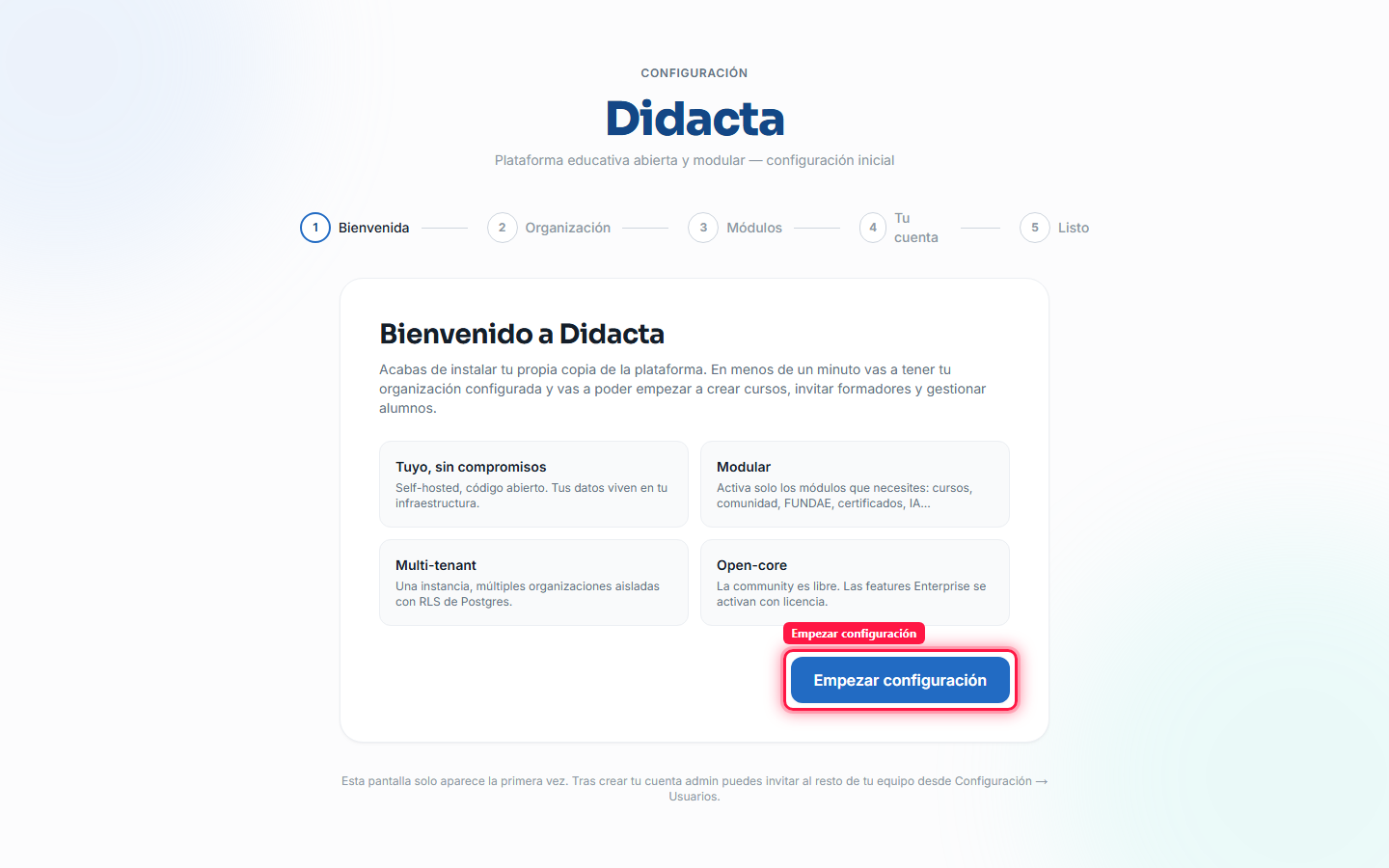
Al entrar por primera vez, Didacta redirige cualquier ruta a /setup. La pantalla de bienvenida resume qué vas a configurar en menos de un minuto.
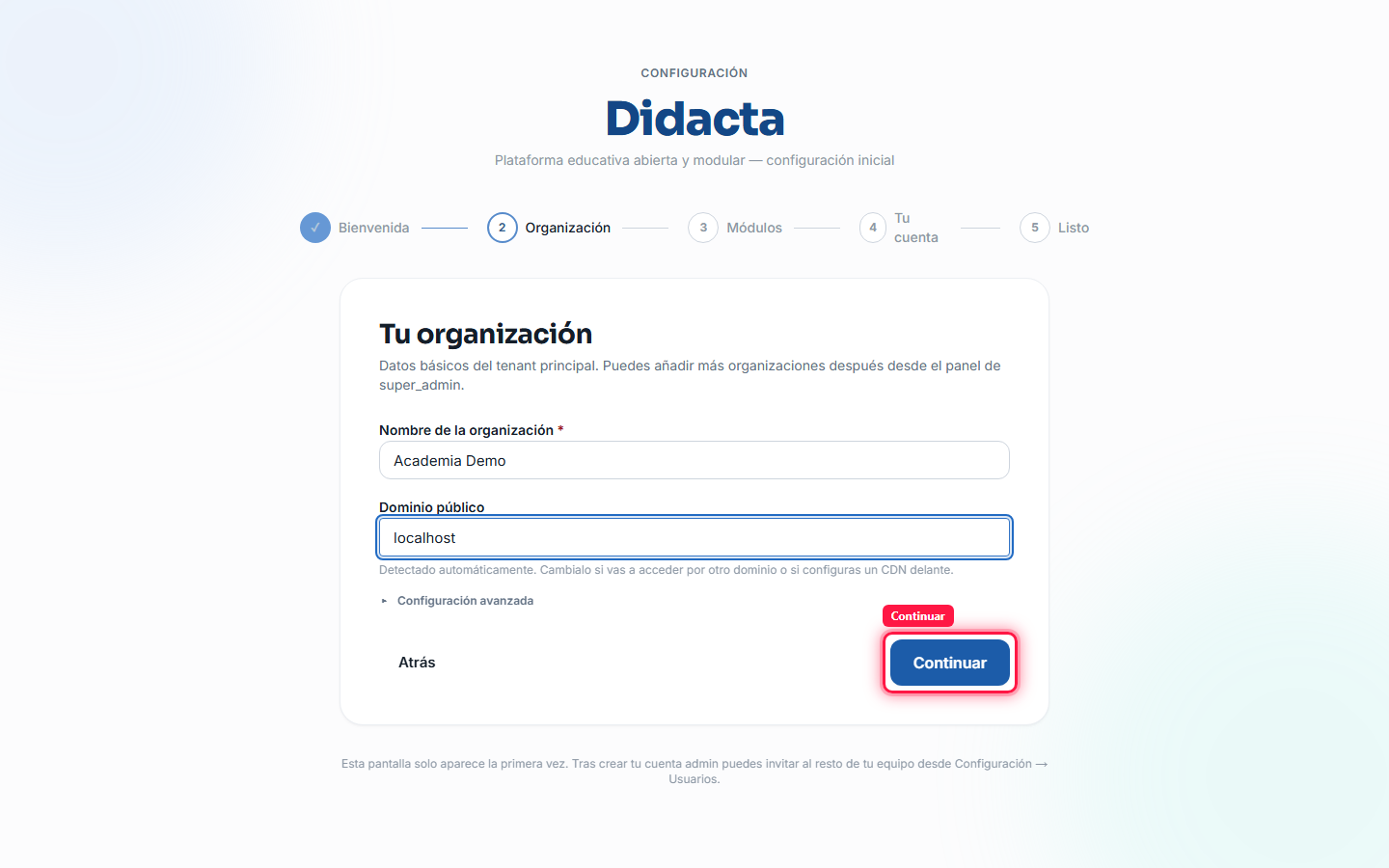
El segundo paso pide el nombre de la organización y el dominio público (el host desde el que accedes, editable).
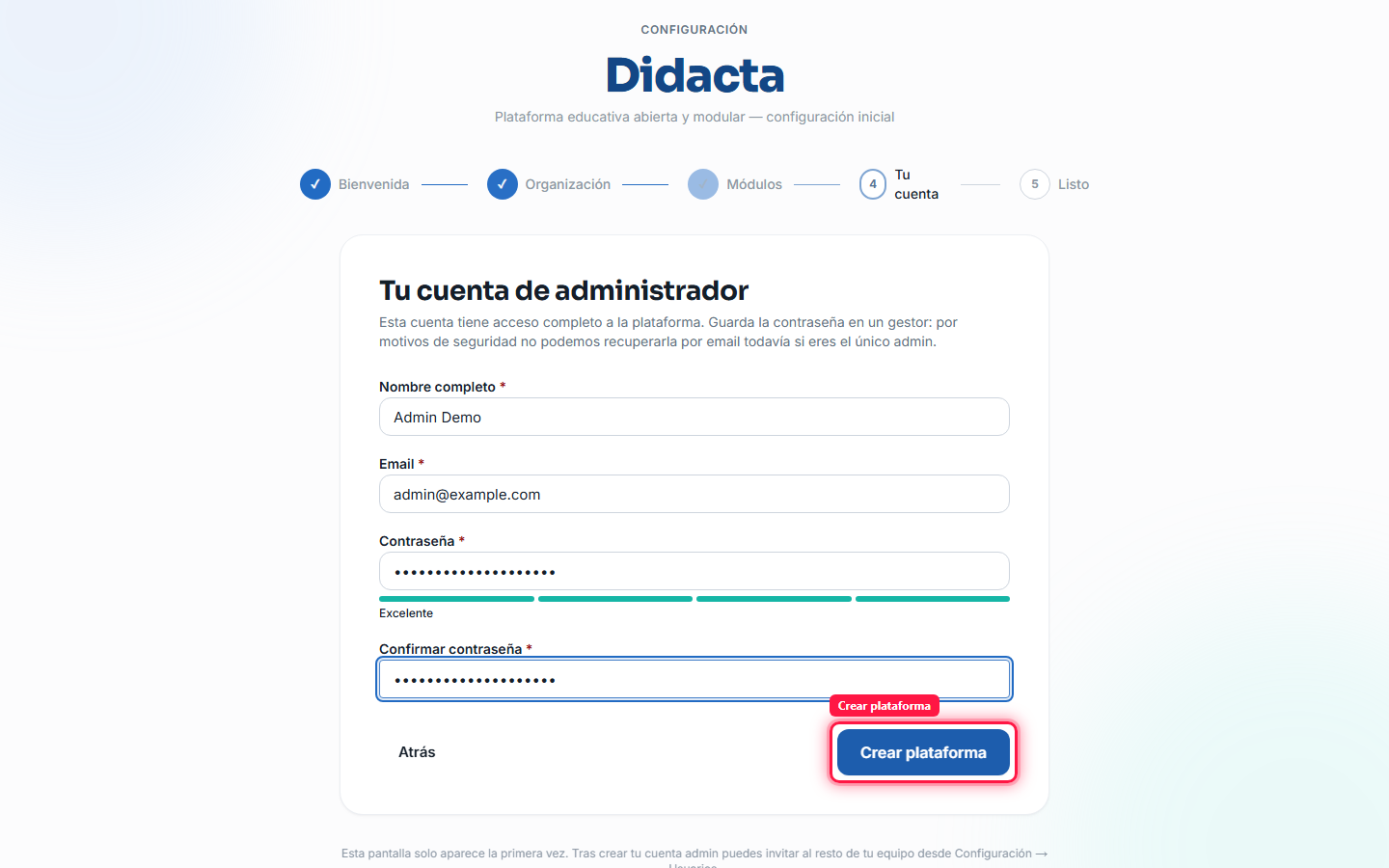
Después de elegir los módulos activos (los core vienen pre-marcados), el asistente pide los datos del primer administrador — cuenta con rol super_admin.
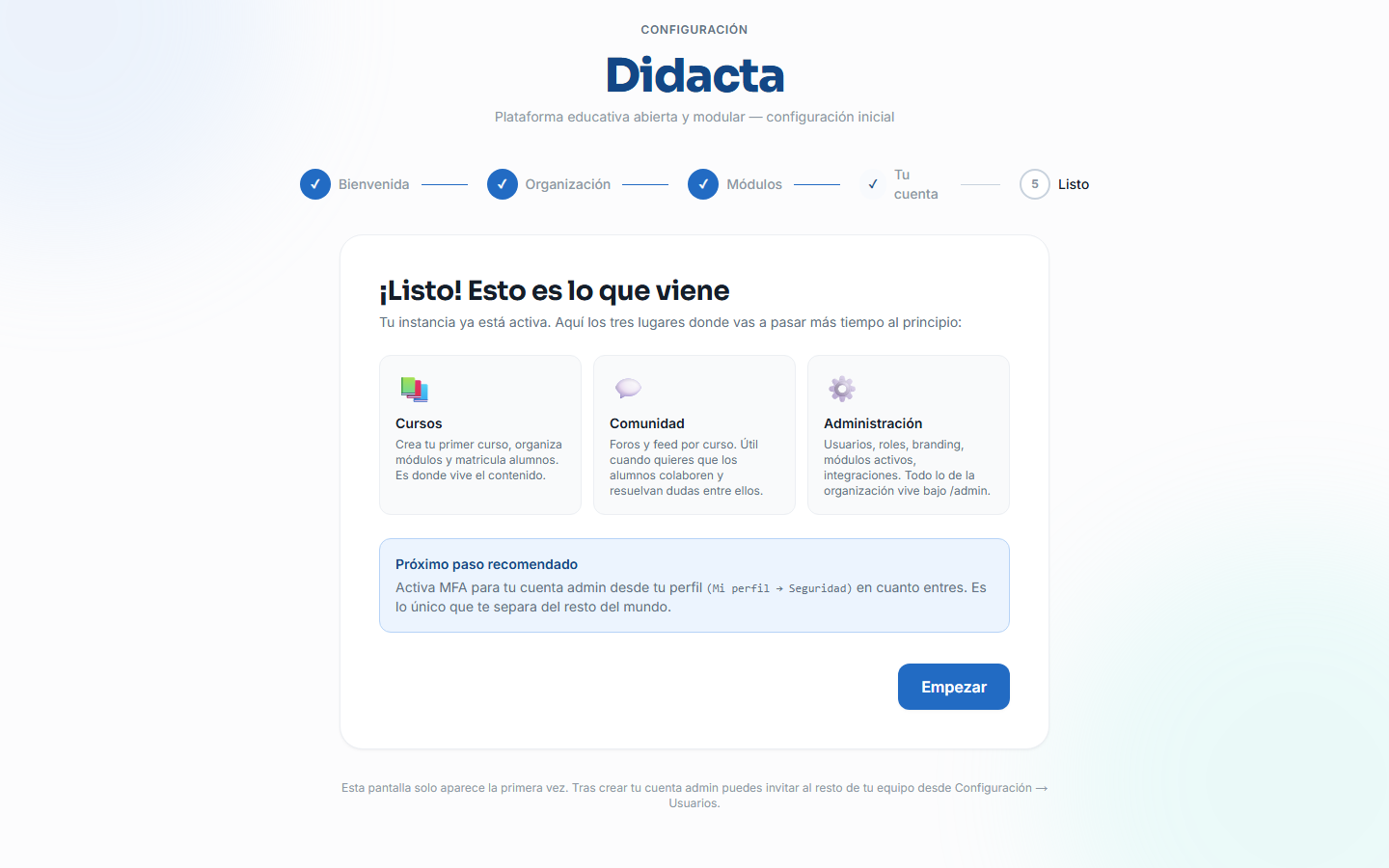
Al terminar, la organización y el administrador ya existen y la sesión queda iniciada: no hace falta volver a entrar.
→ Detalle completo de qué crea el asistente en Asistente de configuración.
2 · Completa tu perfil
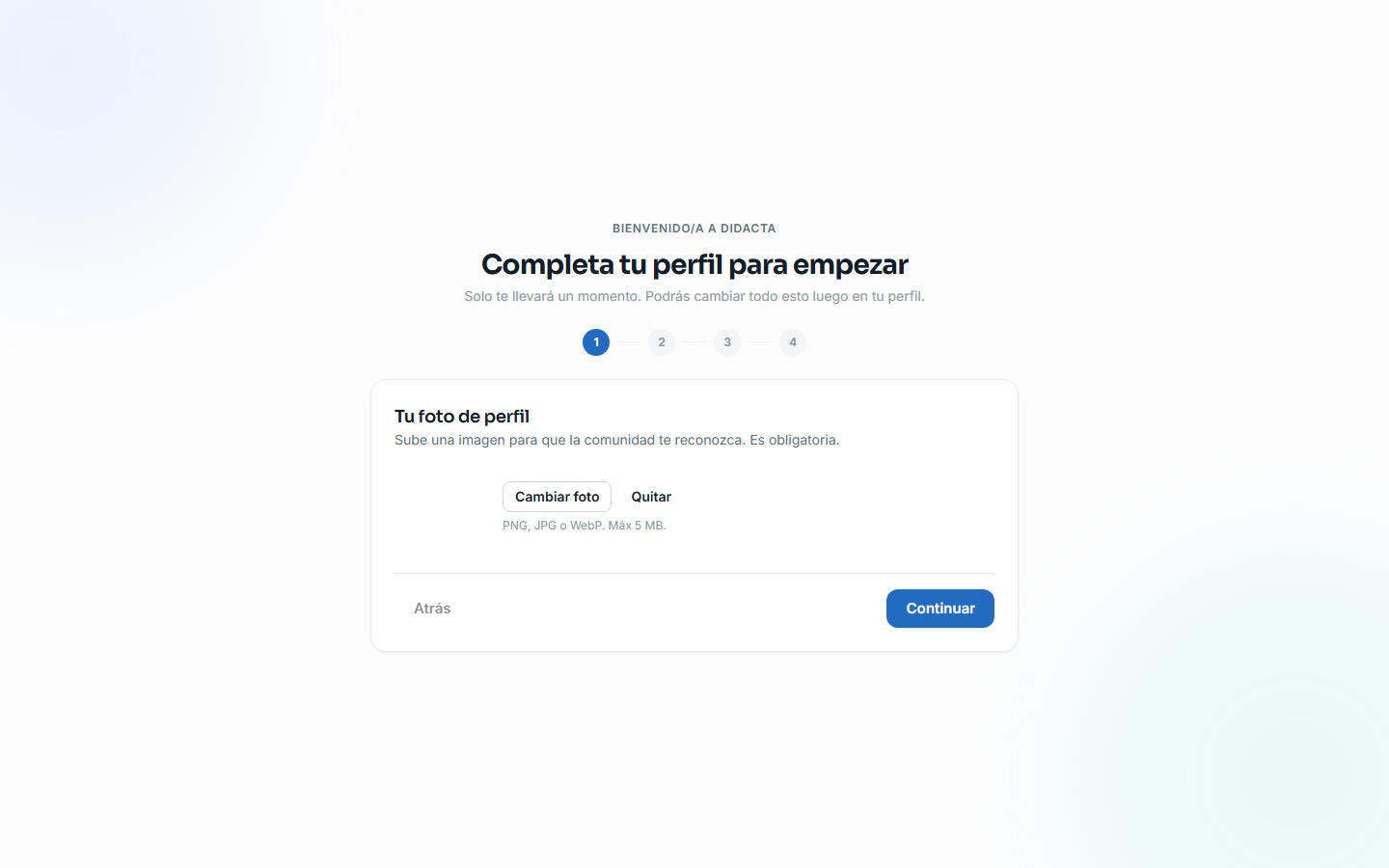
La primera vez que cualquier cuenta entra (incluida la del administrador), Didacta pide completar un perfil mínimo — foto obligatoria, nombre, idioma y preferencias de notificación — antes de dejar pasar al resto de la plataforma.
3 · Inicia sesión
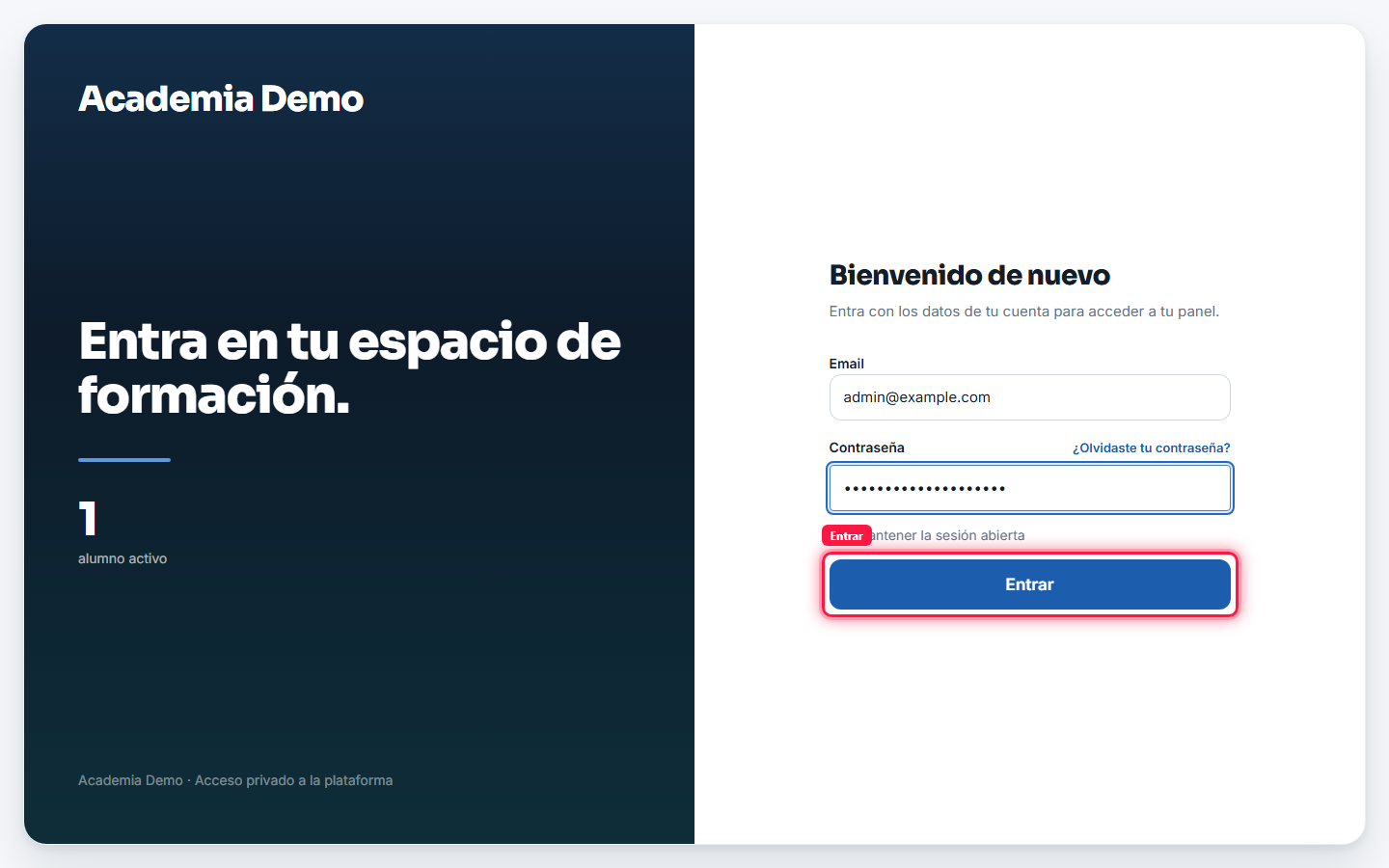
La pantalla de acceso (/signin) ya lleva la marca del tenant: nombre, cifras reales (alumnado activo, cursos publicados) y el copy que configures en Administración → Branding.
4 · Personaliza tu marca
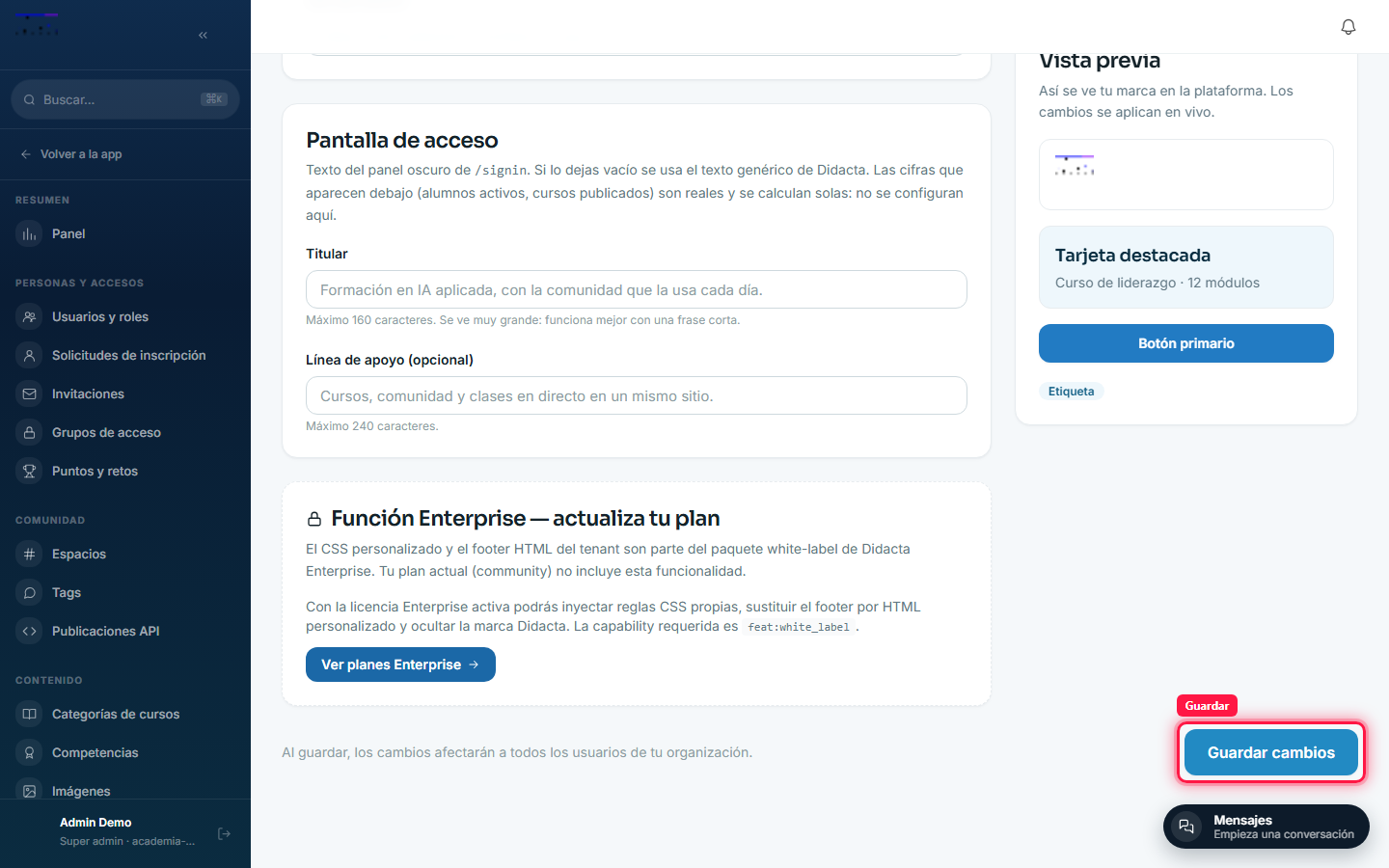
En Administración → Branding (/admin/branding) subes el logo y eliges el color de marca (brandHue). Se aplican al instante a la pantalla de acceso y al catálogo público.
5 · Crea tu primer curso
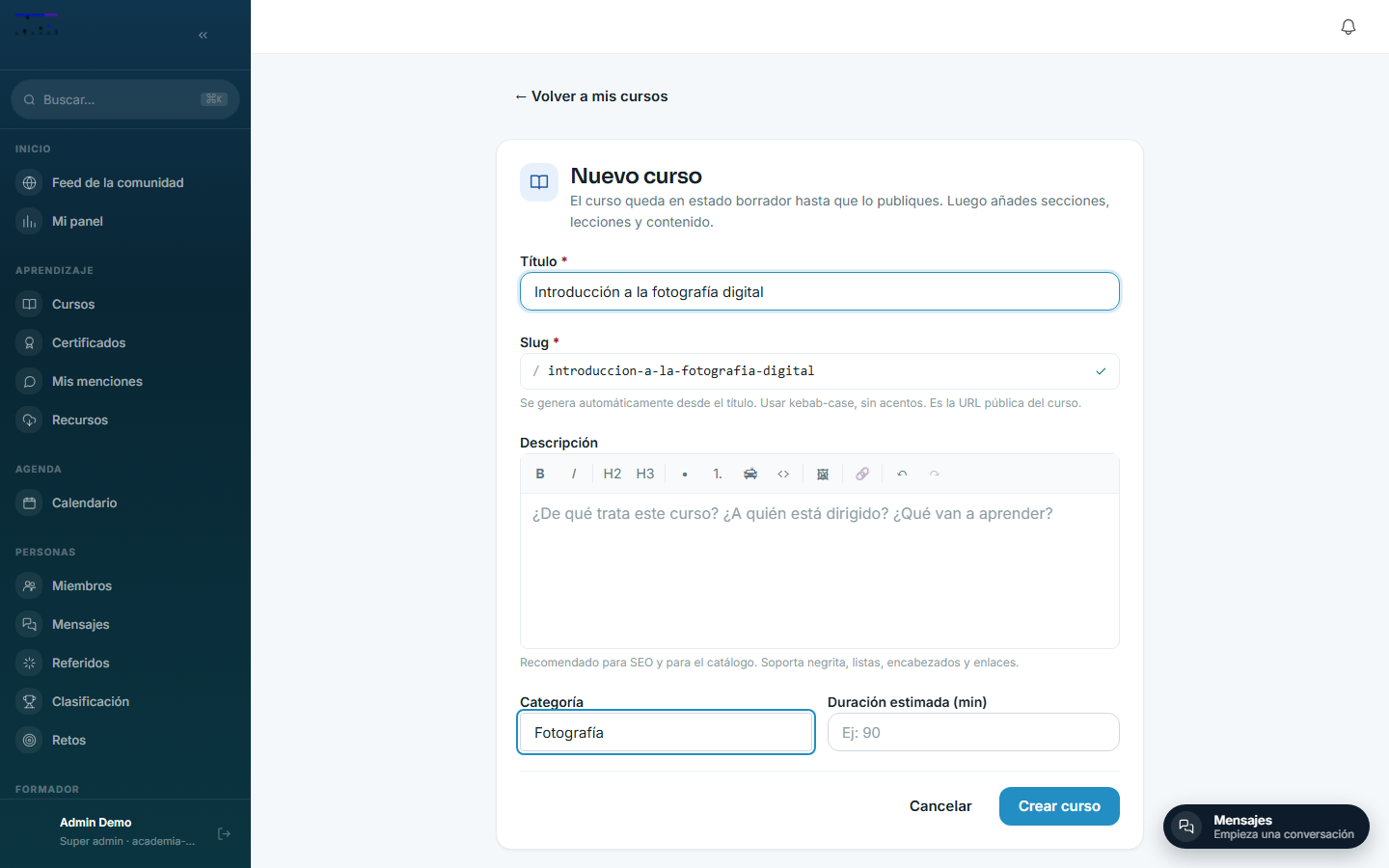
Desde Formador → Cursos → Nuevo curso defines título, descripción y categoría. El slug (URL pública) se genera solo desde el título. El curso nace en borrador.
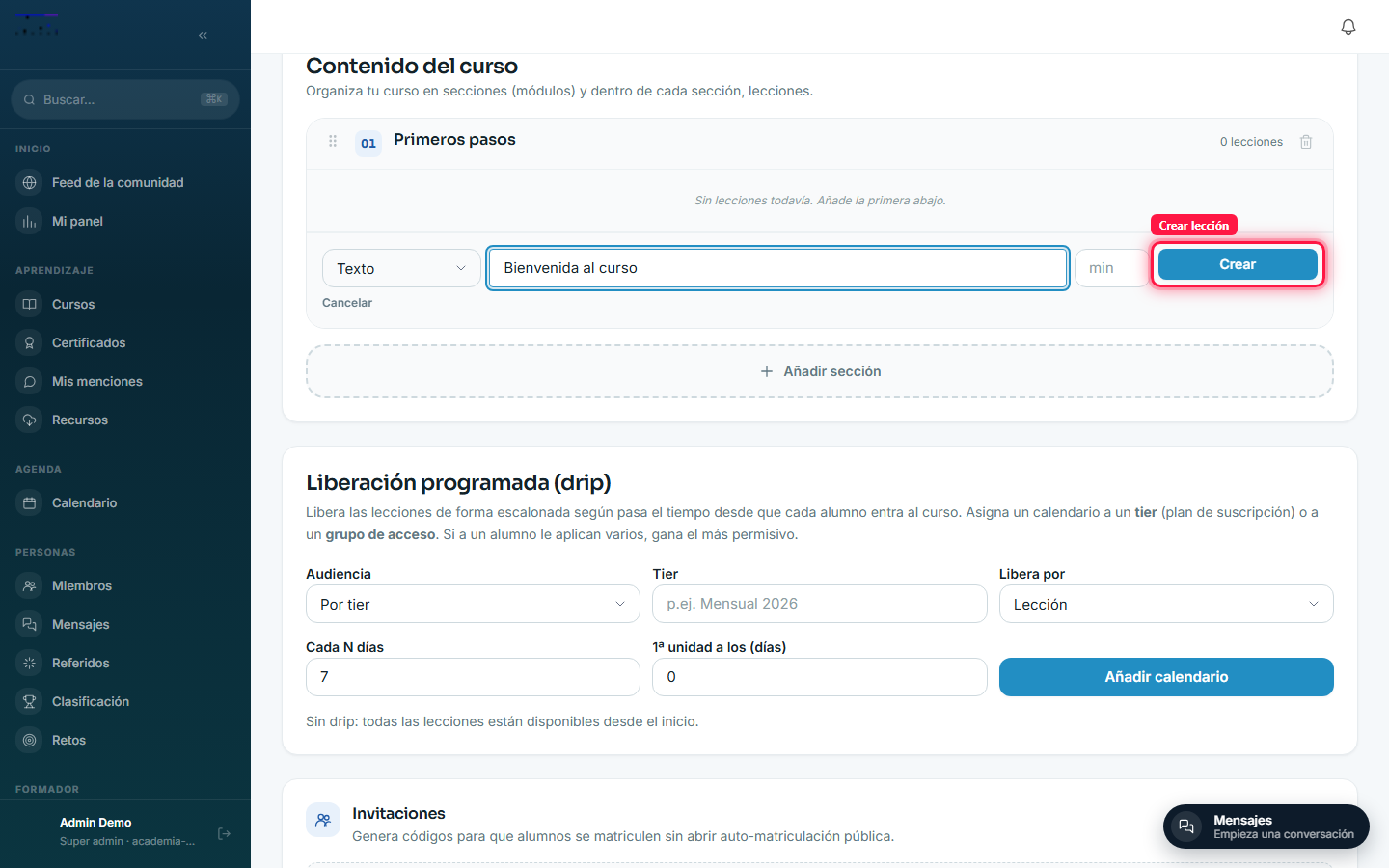
Dentro del curso añades secciones y, dentro de cada sección, lecciones — aquí una lección de texto.
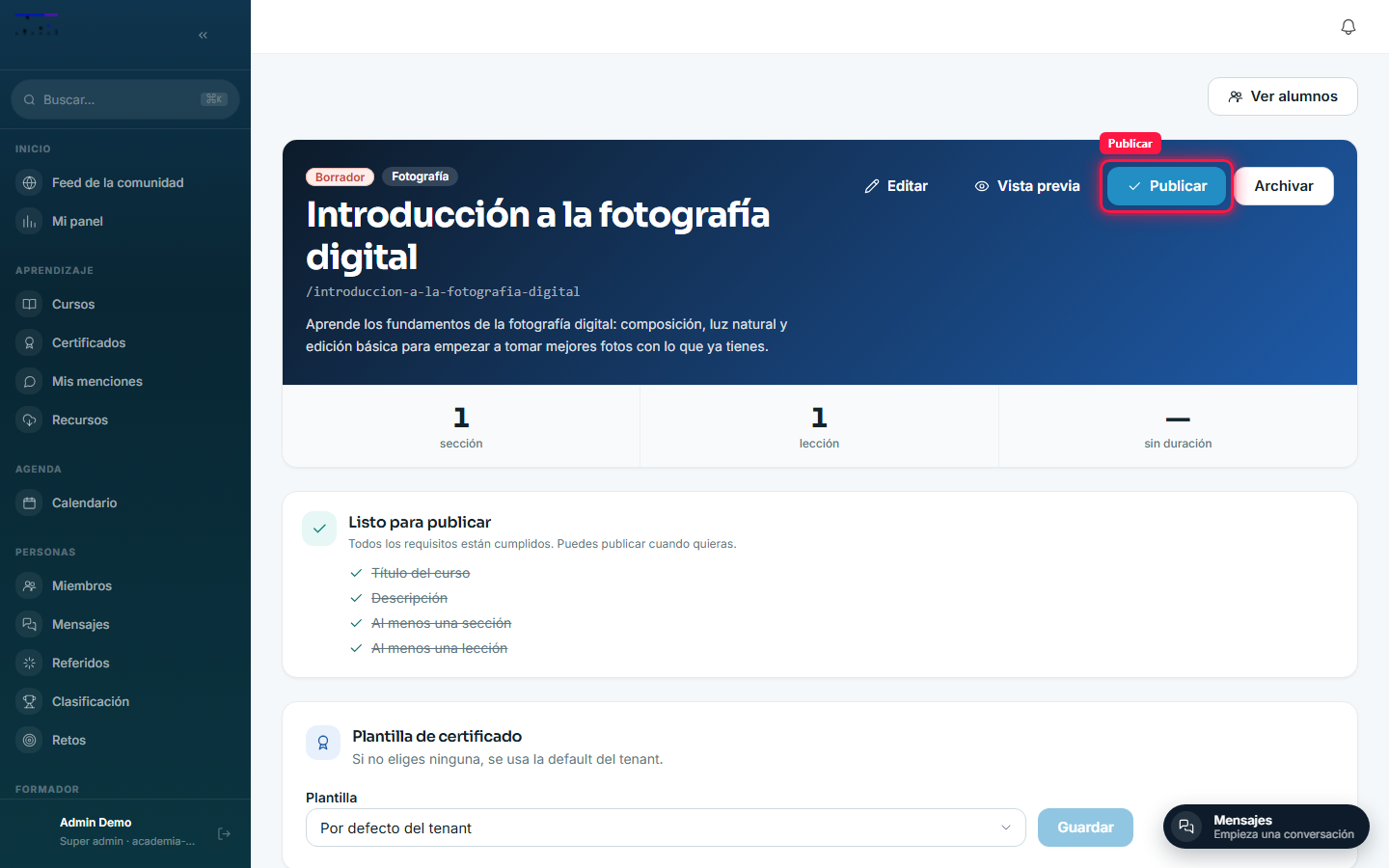
Publicar exige cuatro requisitos (título, descripción, al menos una sección y una lección); el panel te dice en todo momento qué falta.
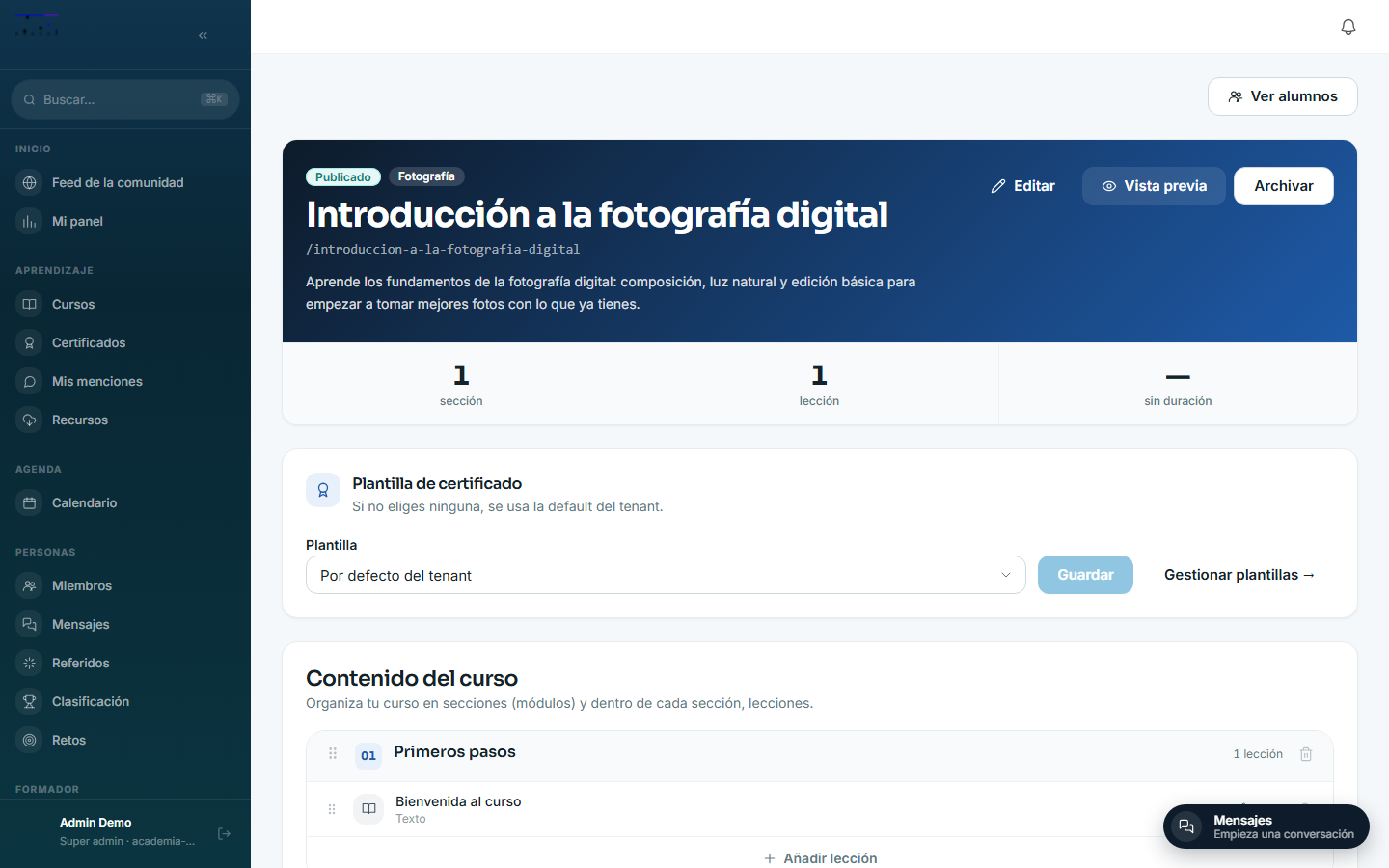
Con todo listo, el curso pasa a Publicado.
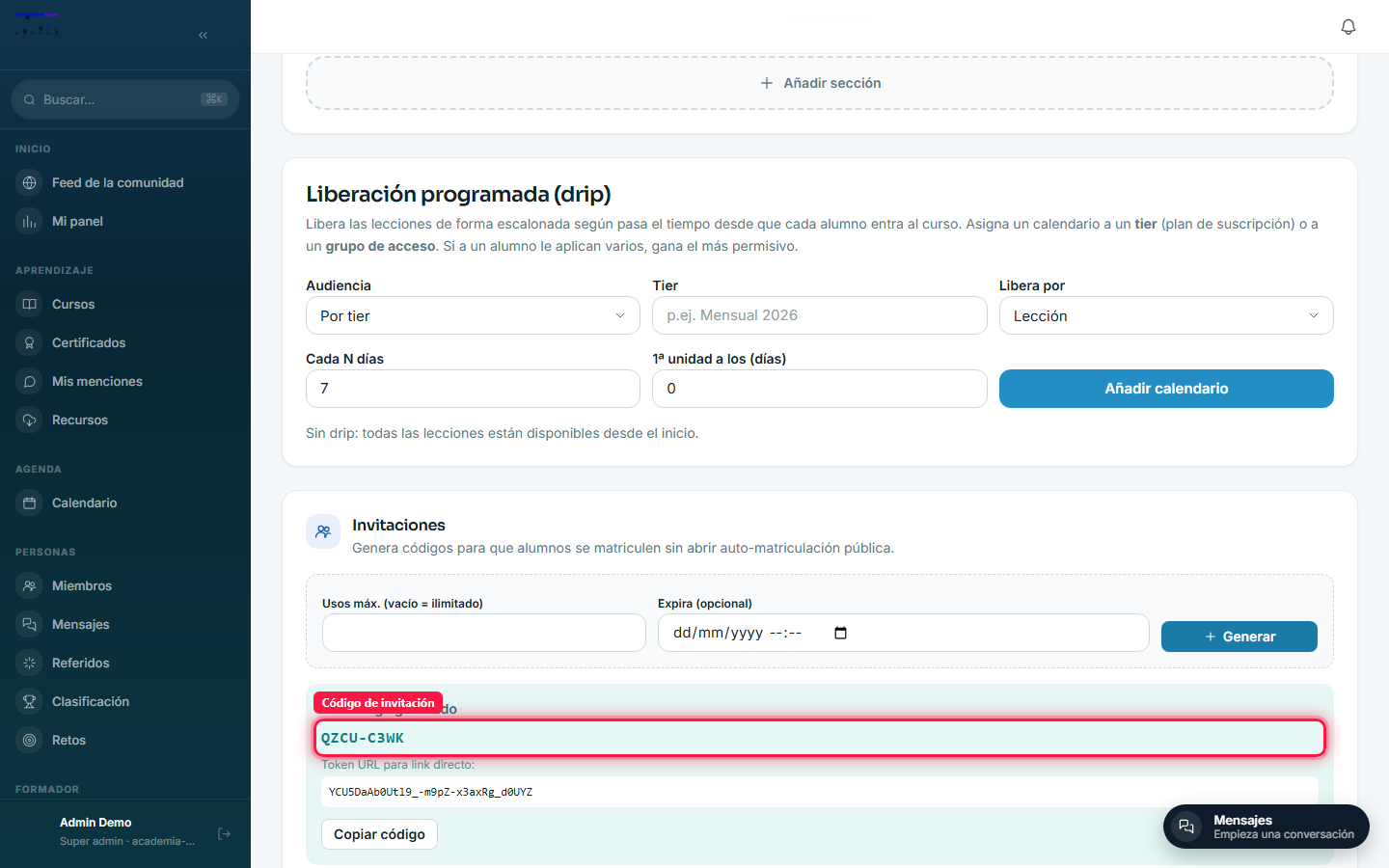
6 · Invita a tu alumnado
Sin auto-matriculación pública, la vía normal para que alguien entre a un curso es un código de invitación, generado desde el propio curso.
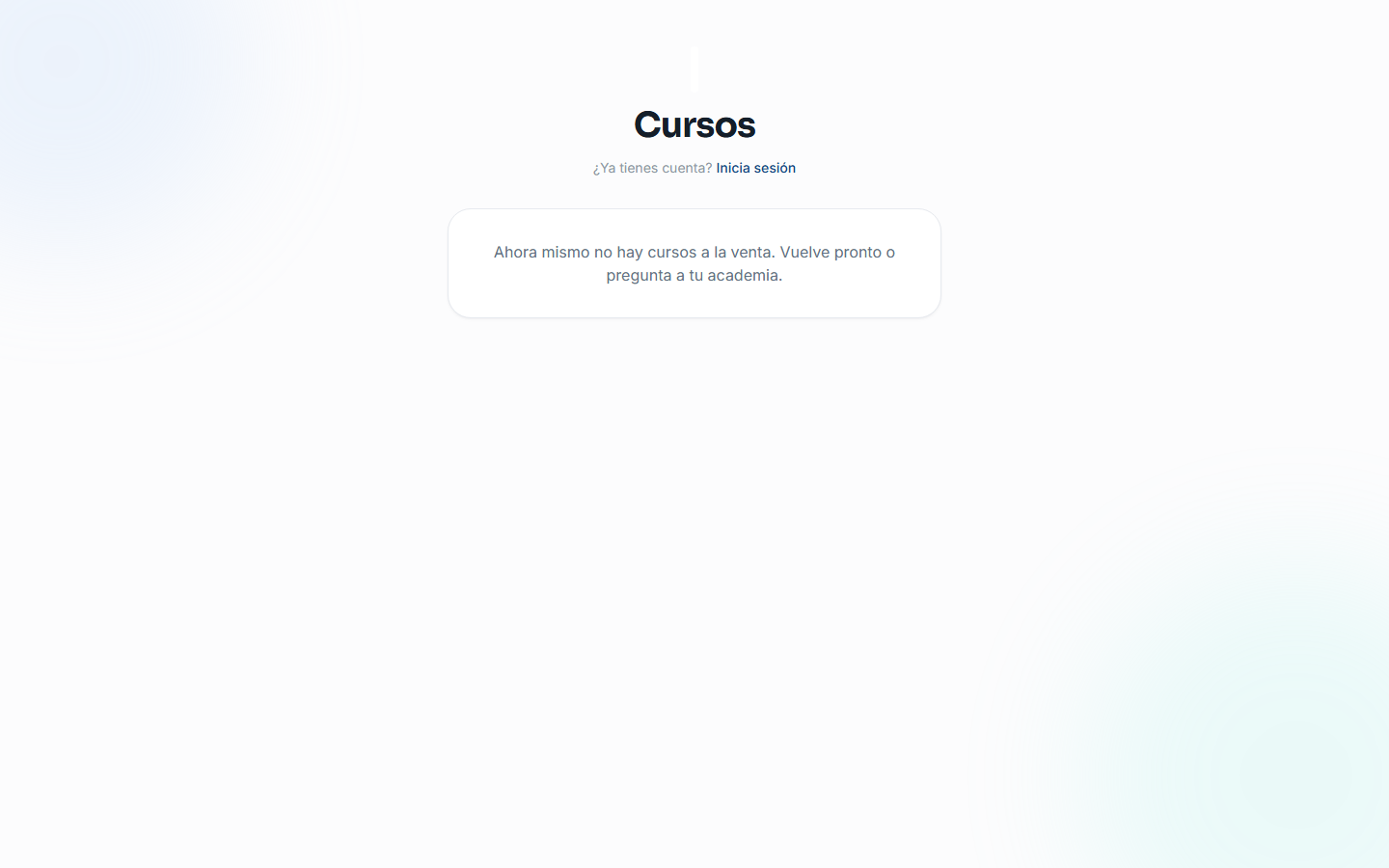
El catálogo público (/catalogo) es el de venta
/catalogo es la ficha pública para cursos con precio (mod.billing) — pensada para el visitante que compra con tarjeta sin registrarse antes. Un curso publicado sin ningún precio configurado, como el de este recorrido, no aparece ahí: sigue siendo perfectamente accesible por invitación o por el catálogo interno una vez el alumnado ha entrado. Ver Tres formas de llenar tu academia.
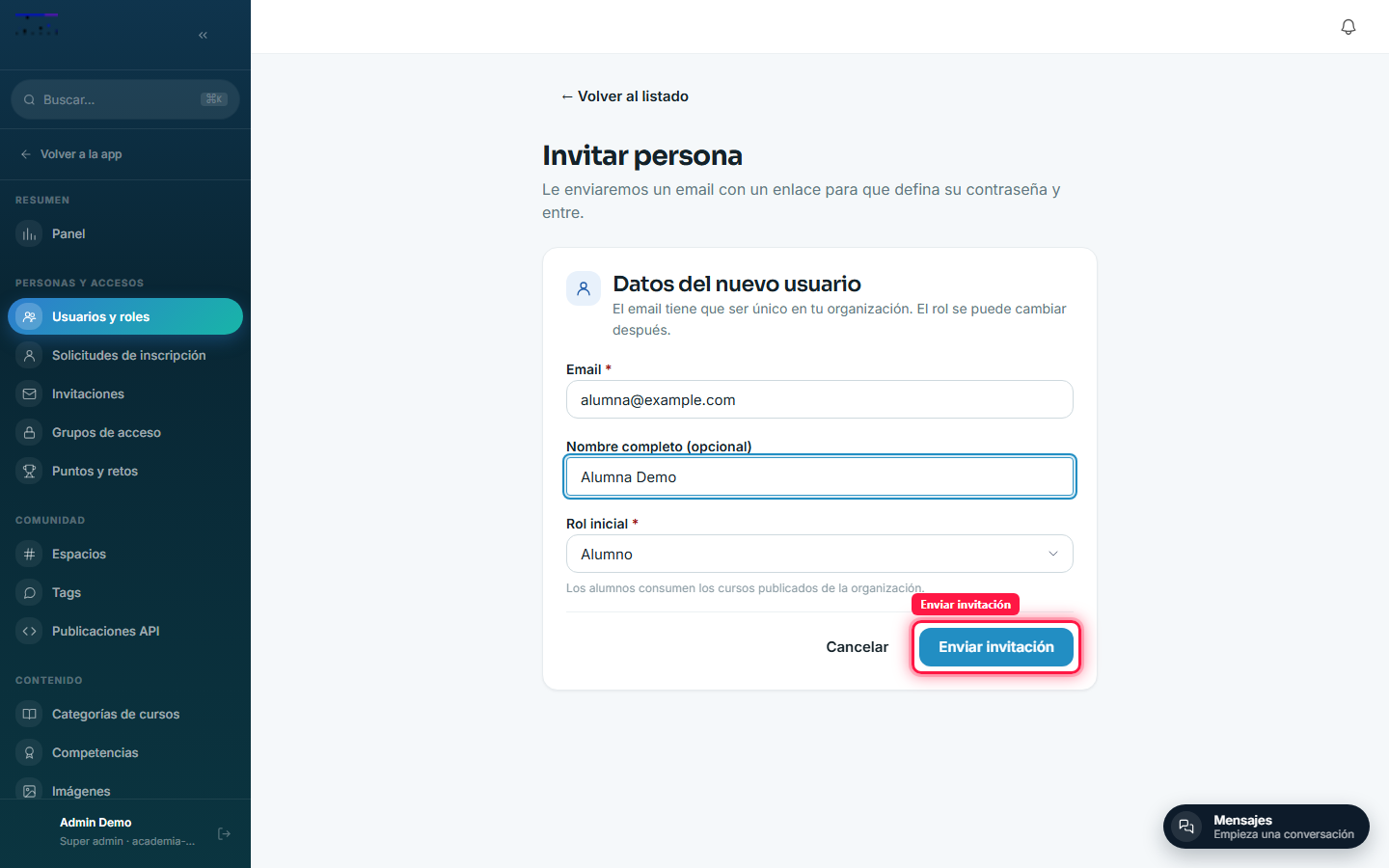
Para dar de alta a una persona directamente, Administración → Usuarios y roles → Invitar persona crea la cuenta ya activa y le envía un email para que defina su contraseña.
7 · La alumna entra y se matricula
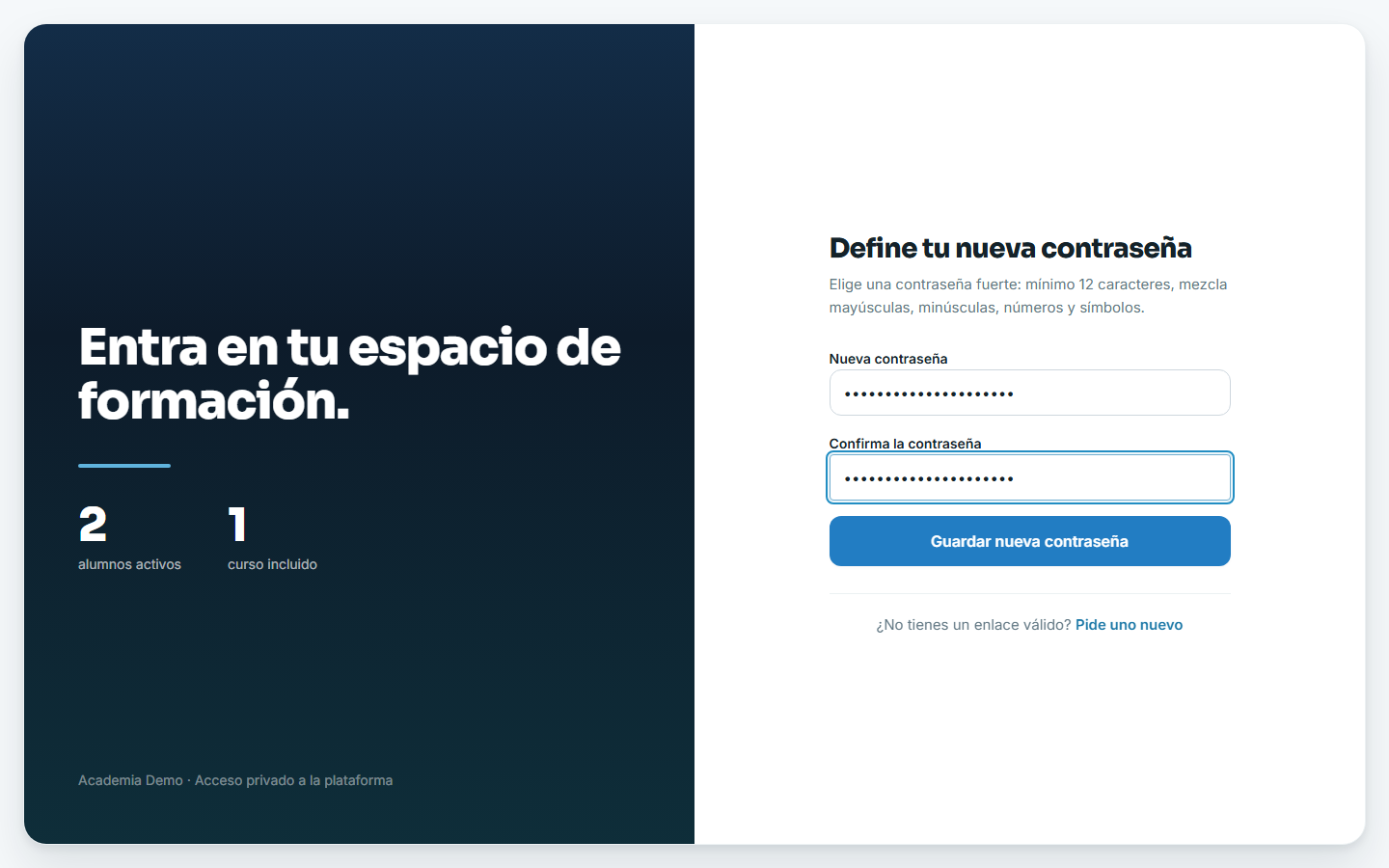
Desde el enlace del email, la alumna define su contraseña.
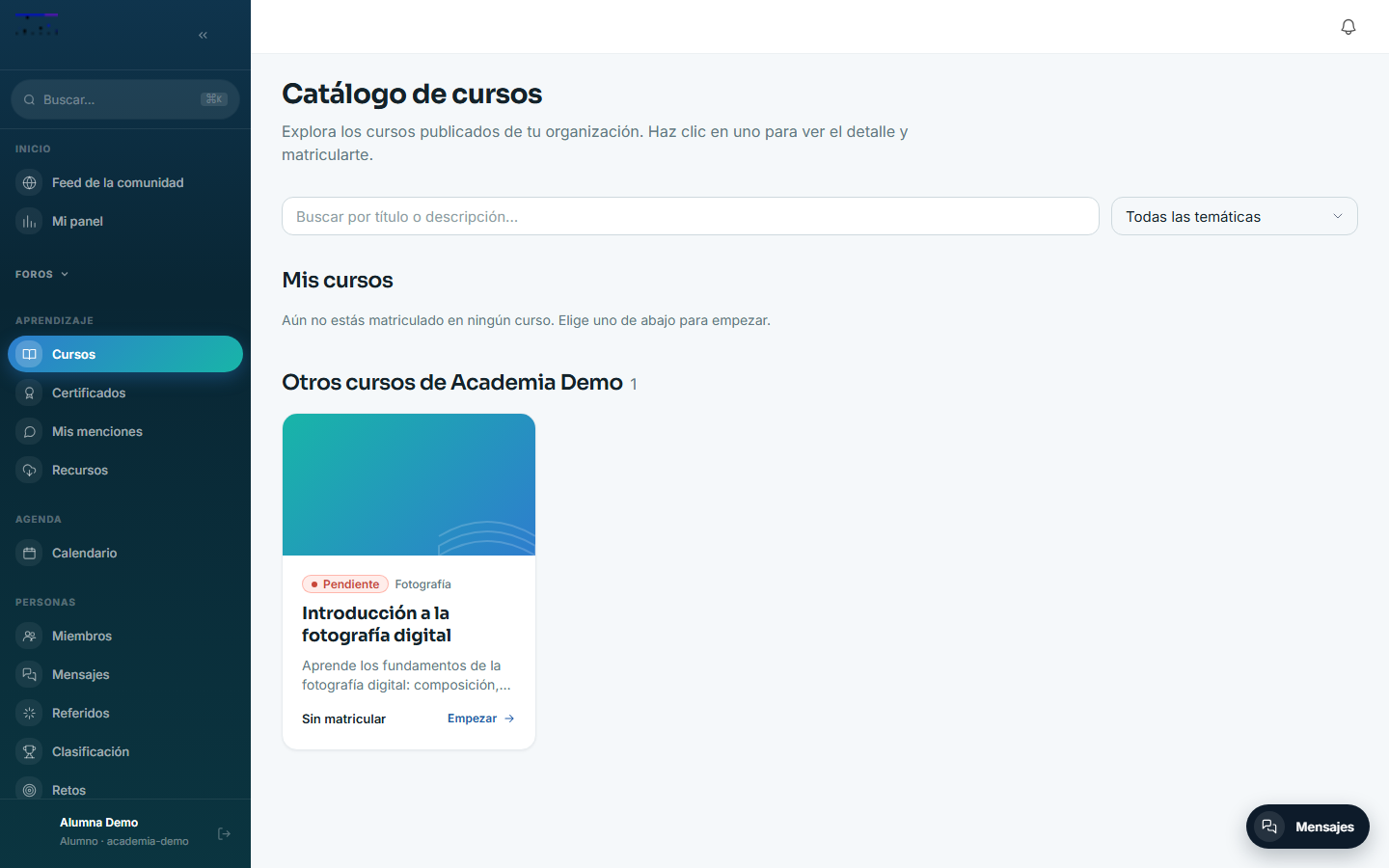
Con sesión ya iniciada, /cursos es el catálogo interno de la app: lista todos los cursos publicados de la organización, tengan o no precio (a diferencia del /catalogo de venta del paso anterior).
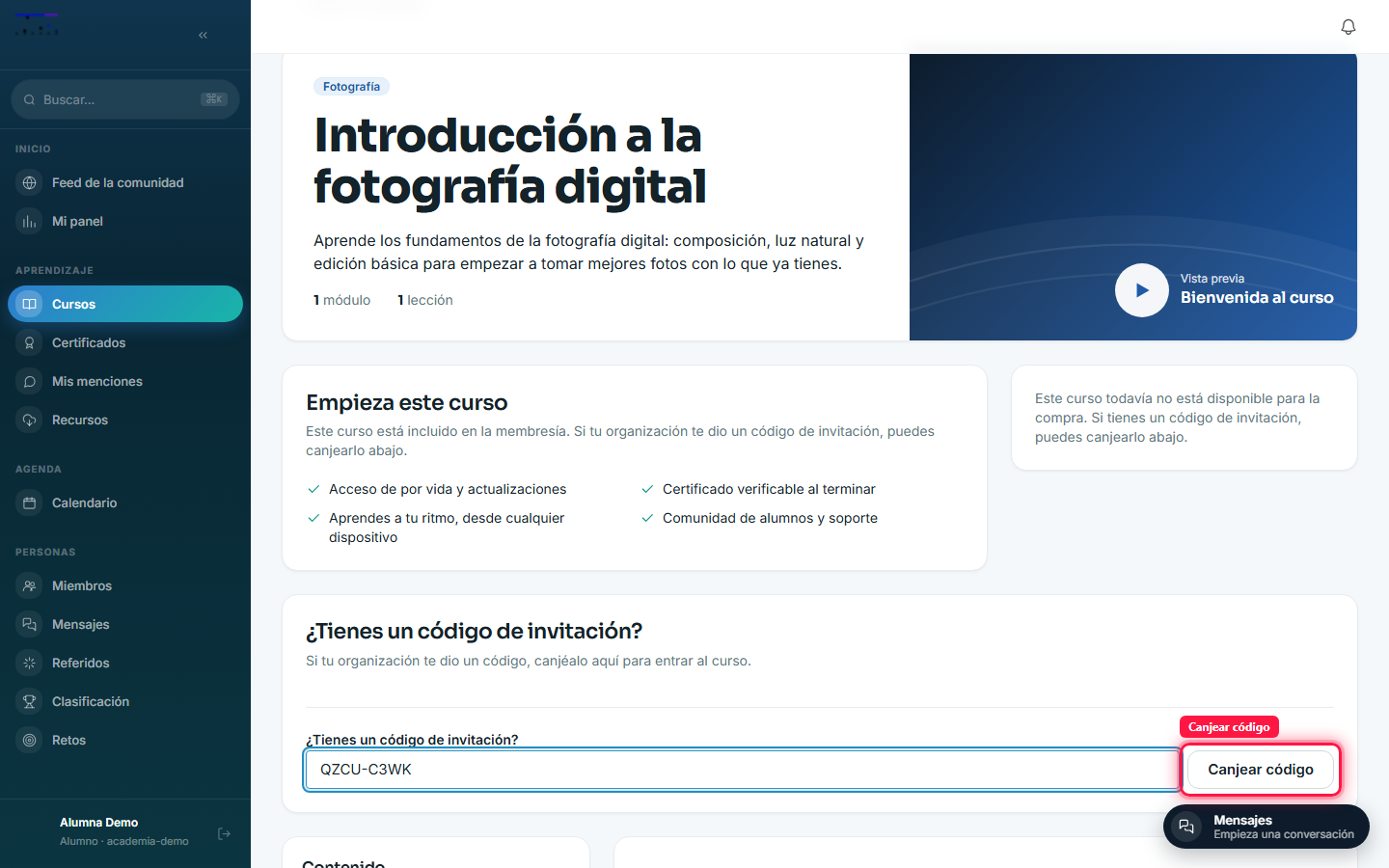
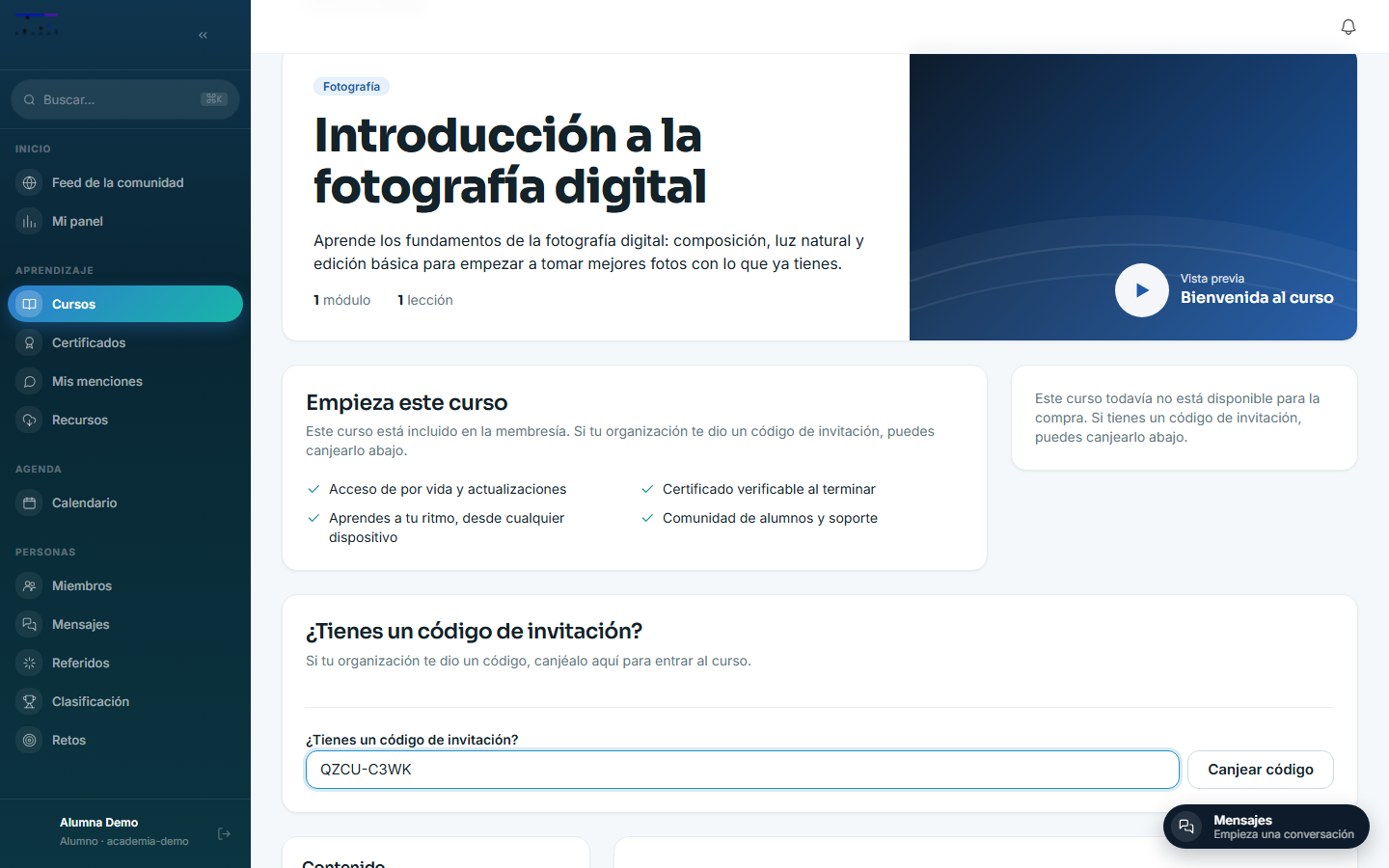
En la ficha del curso, canjea el código de invitación que le dio la organización.
Al canjearlo queda matriculada al instante y ve su panel de progreso.
8 · Completa la lección y descarga el certificado
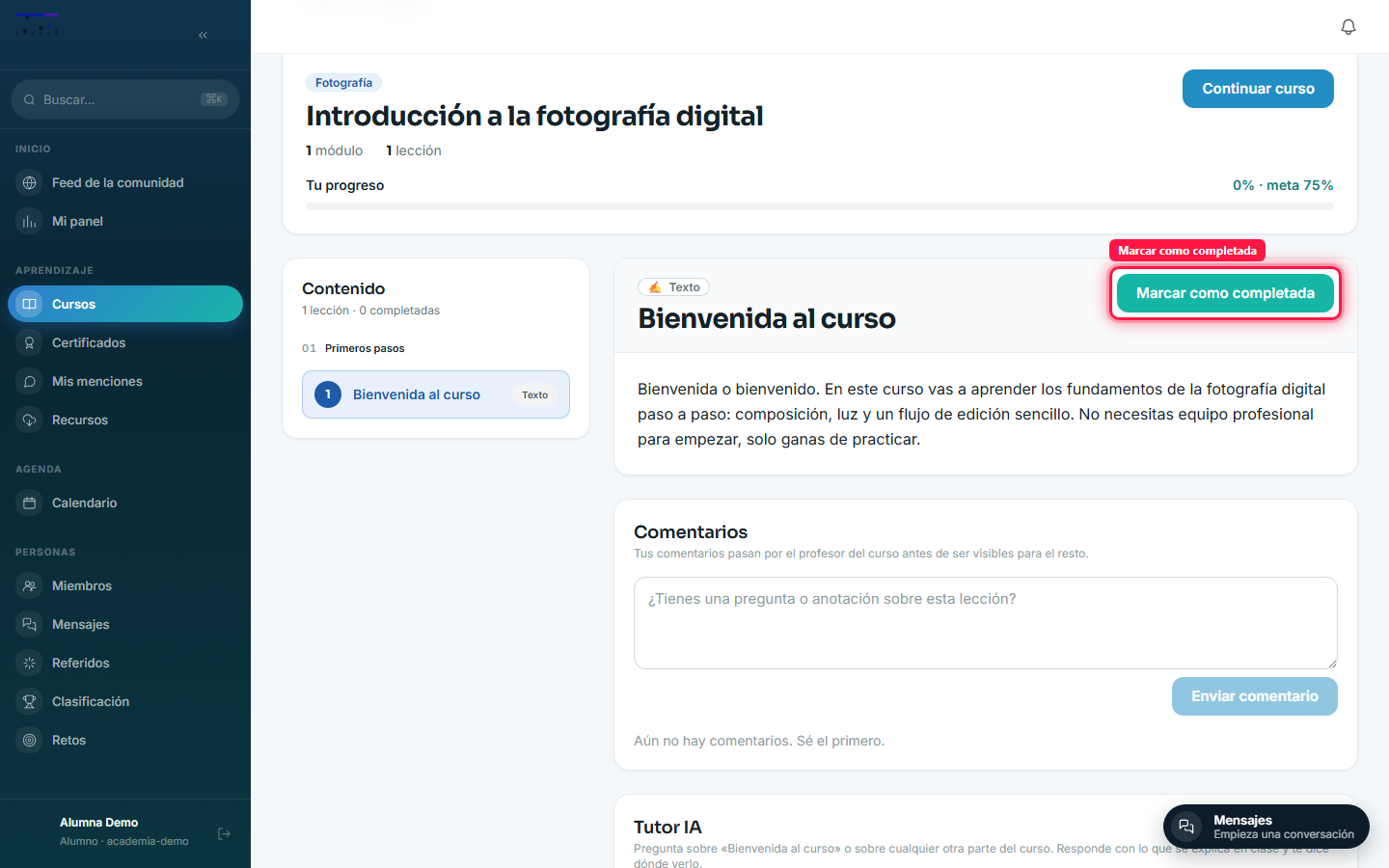
El reproductor de lección muestra el contenido y, para tipos como texto o PDF, un botón para marcarla como completada manualmente.
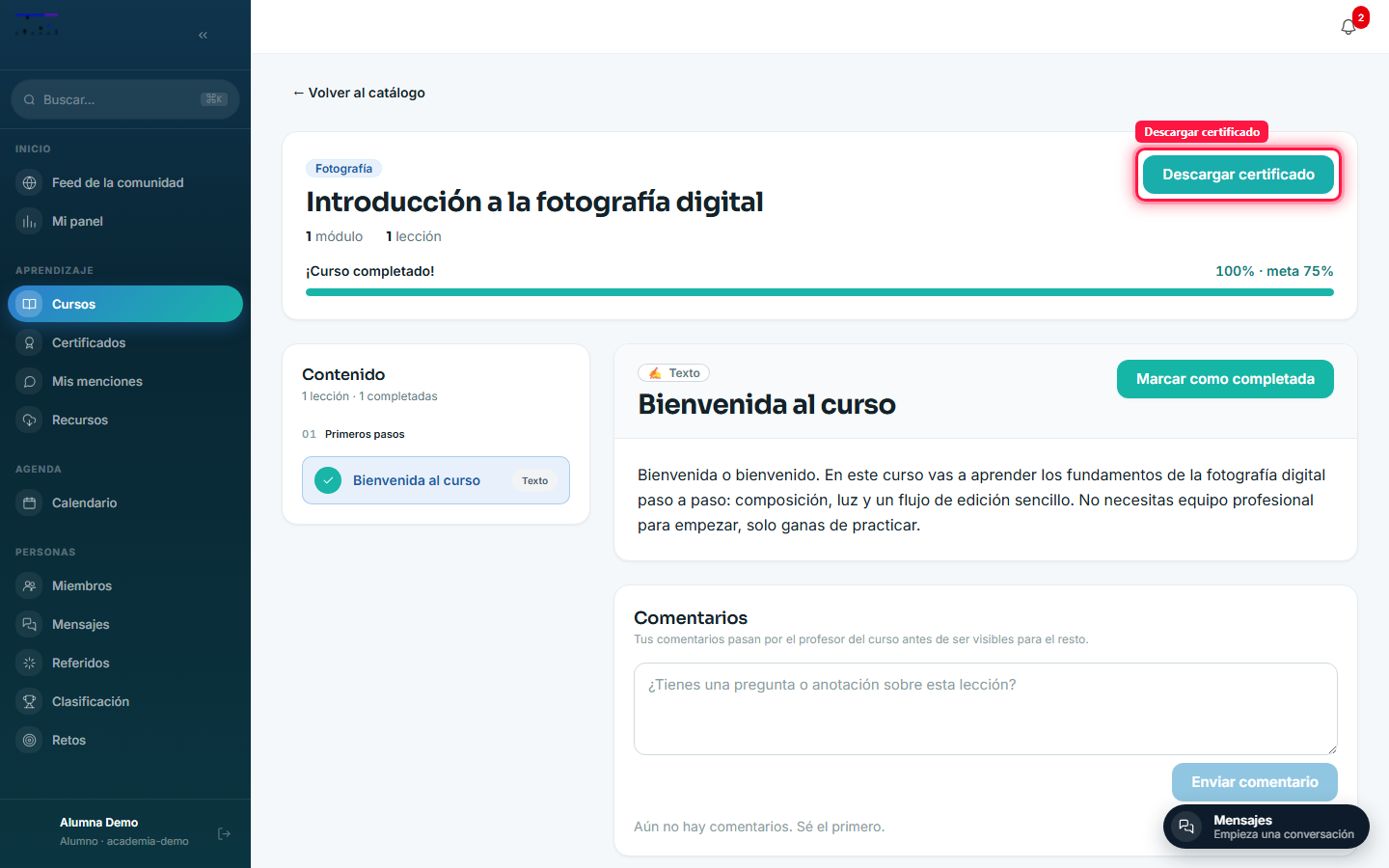
Al alcanzar el umbral de finalización del curso, Didacta emite el certificado de forma automática y el botón del hero cambia a "Descargar certificado".
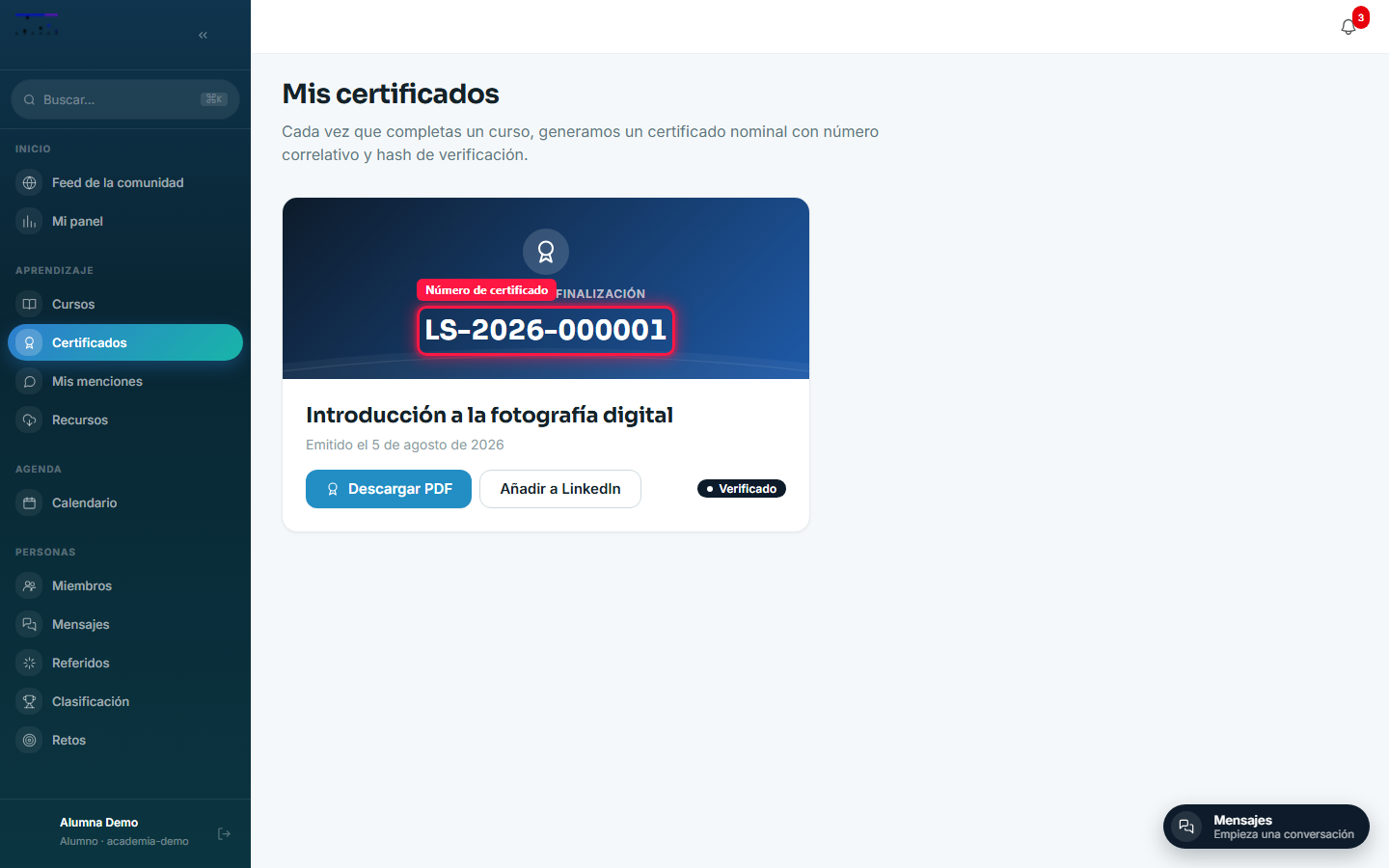
Todos los certificados del alumnado quedan también en /mis-certificados, con número correlativo verificable.
9 · Un vistazo a Administración → Licencia
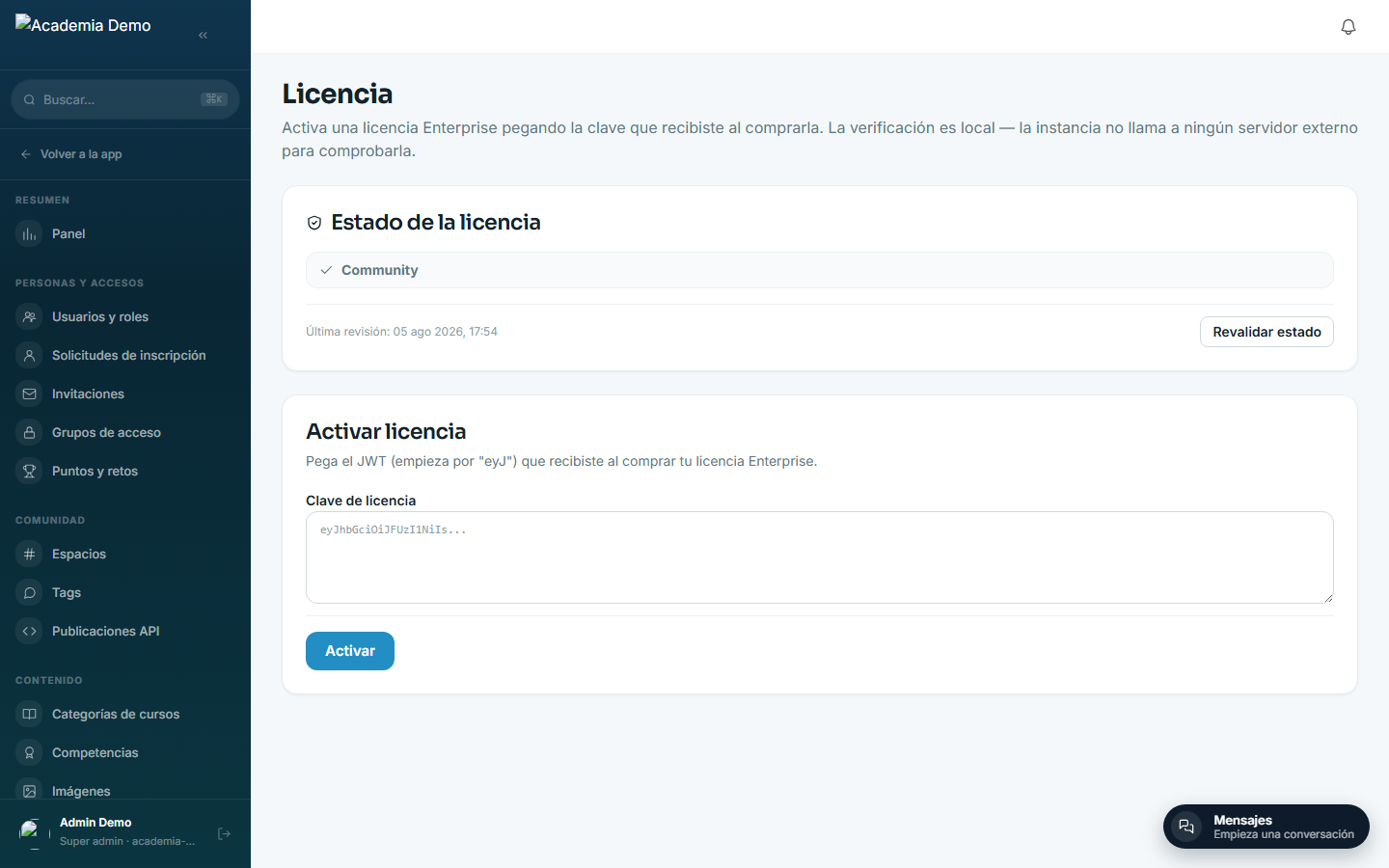
Community funciona completo sin licencia. Administración → Licencia (/admin/licencia) muestra el estado actual y permite activar una licencia Enterprise pegando la clave — la verificación es local, sin llamadas a un servidor externo. Si el operador fijó DIDACTA_LICENSE_KEY por entorno, la pantalla pasa a solo lectura; ver Licencia.
Qué no se ve en estas capturas
- El endpoint de matrículas propias (
GET /me/enrollments) puede tardar hasta ~1 segundo en reflejar una matrícula recién creada. Si acabas de canjear un código y no ves el curso de inmediato en algún listado, recarga.
Siguiente paso
- Recorrido visual: notificaciones y ventas — configura SMTP de verdad y prepara la instancia para vender cursos y membresías.
- Configuración — SMTP real, storage S3, IA.
- Gestionar módulos — activa o desactiva módulos opcionales.
- Copias de seguridad — antes de que haya datos de verdad.