mod.certificates — Certificados
Community · Categoría core (siempre activo)
Qué hace
Emisión y gestión de certificados PDF al completar un curso: plantillas personalizables por organización (logo, copy, color, firmante) con plantilla por defecto, emisión automática al recibir learning.course.completed, numeración correlativa única por tenant, y verificación pública por enlace compartible (la URL que se añade al perfil de LinkedIn).
Cómo funciona
- Cada certificado emitido guarda un snapshot inmutable (alumno, curso, fecha) y el hash SHA-256 del PDF: renombrar el curso después no altera un certificado ya emitido. El PDF se regenera bajo demanda desde el snapshot.
- Doble unicidad:
(tenant, número)garantiza numeración correlativa y(tenant, matrícula)impide emitir dos veces por la misma matrícula. - La verificación pública (
/modules/certificates/verify/:id) responde{ number, studentName, courseTitle, issuedAt, valid }sin exponer nunca email ni datos internos. El modelo de datos contempla la revocación (revoked_at): un certificado revocado verifica convalid: falsey la página pública lo marca «Certificado revocado» — aunque hoy no existe operación de revocado en la API ni en el panel. - El editor de plantillas tiene preview PDF con datos de ejemplo, sin persistir nada.
Configuración
- Activación: módulo de categoría
core, siempre activo. No aparece en la pestaña «Módulos» de/admin/configuracion?tab=modulesy no se puede desactivar. - Plantillas del tenant: toda la personalización va por plantillas, en
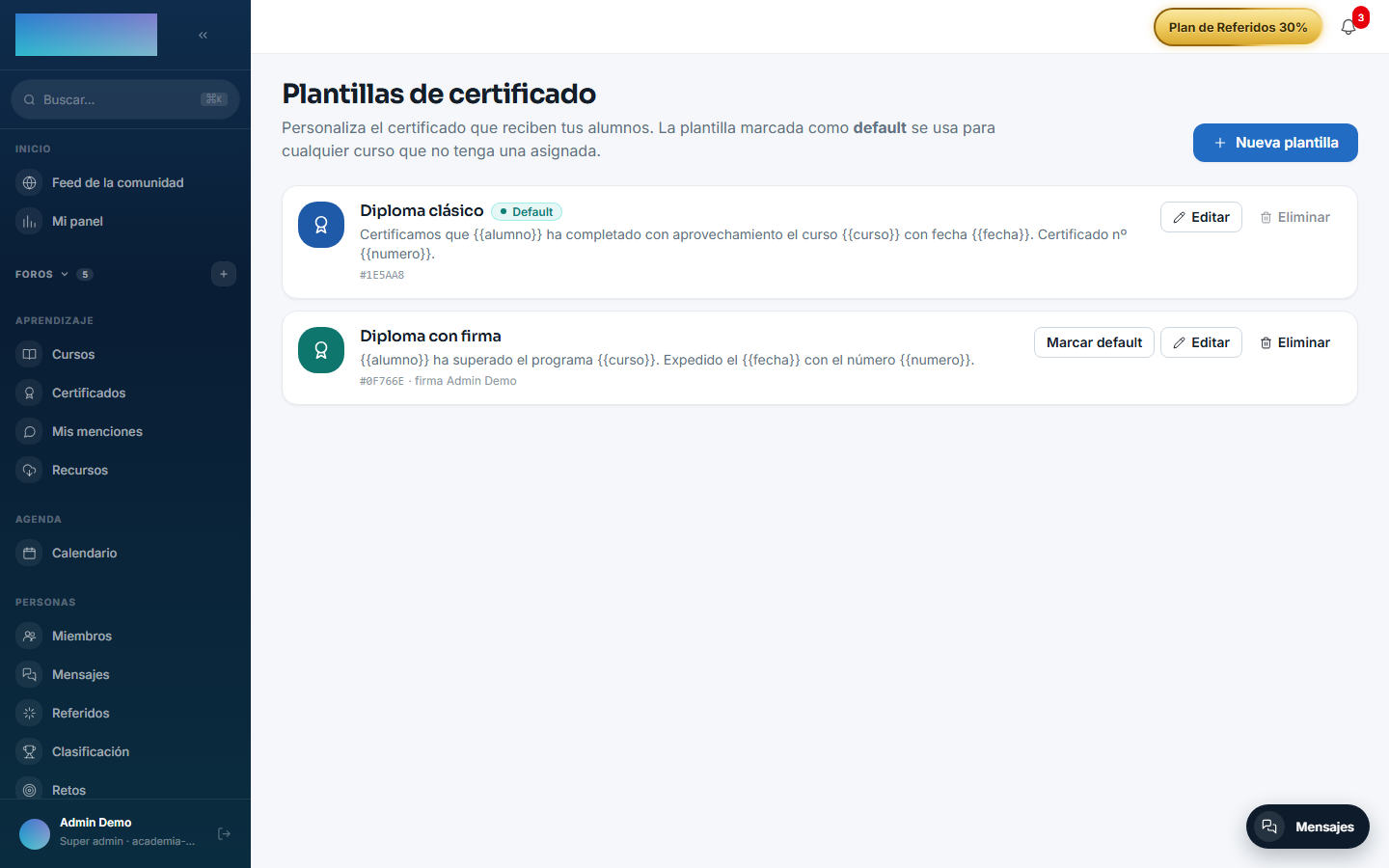
/formador/certificados/templates(«Plantillas de certificado»); pueden gestionarlas los roles formador, tenant_admin y super_admin. La marcada como default se aplica a cualquier curso sin plantilla asignada. - Plantilla por curso: se asigna en el builder (
/formador/cursos/<id>, tarjeta «Plantilla de certificado»; la opción «Por defecto del tenant» delega en la default). - Variables de entorno: ninguna propia. Los PDF emitidos se guardan en el backend de archivos de la instancia (
/admin/configuracion?tab=storage). - Licencia: todo el módulo es Community; ninguna función exige capabilities de Enterprise.
Uso paso a paso
Diseñar las plantillas (formador o admin)
- En
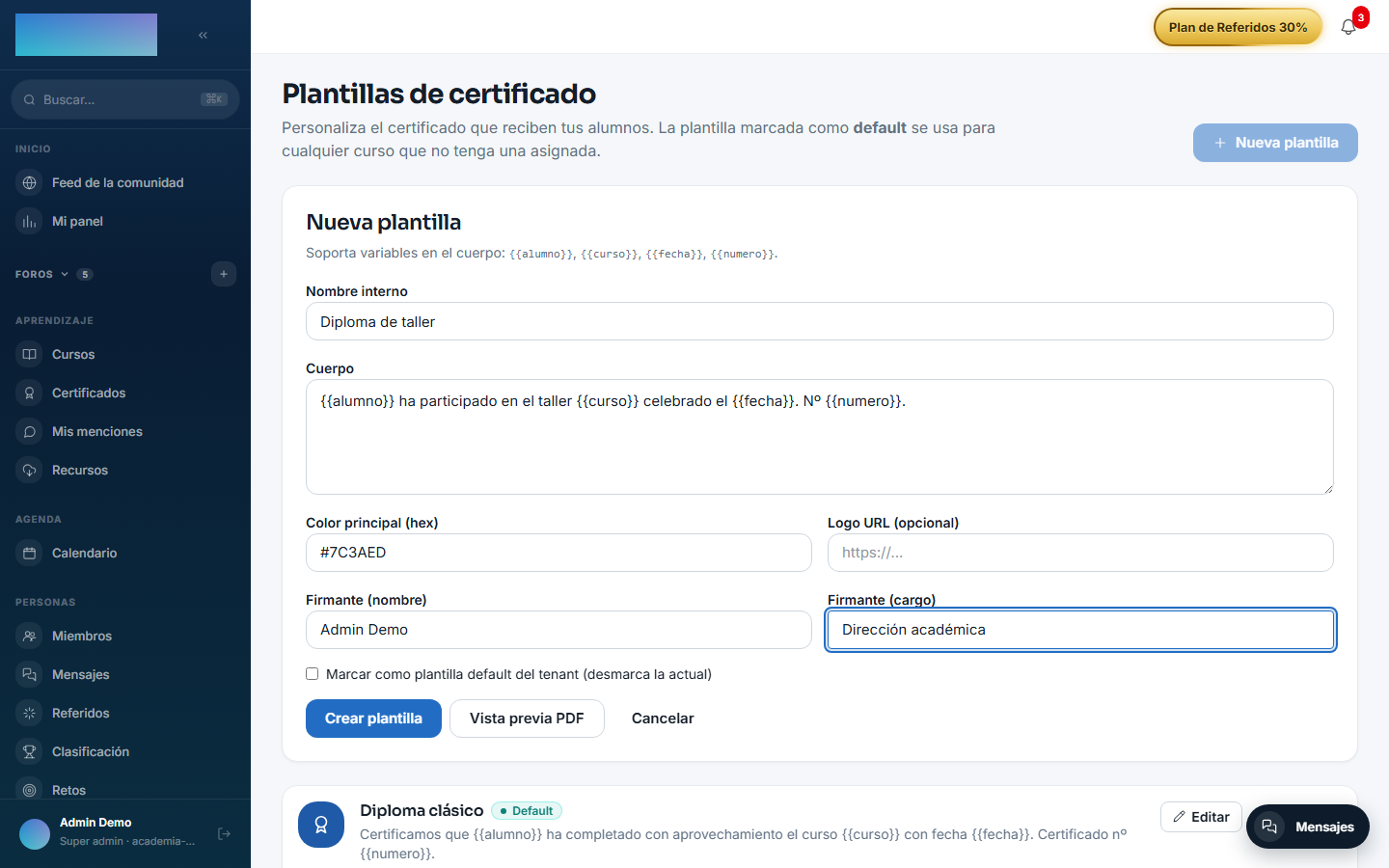
/formador/certificados/templates, pulsa «Nueva plantilla». Rellena «Nombre interno», el «Cuerpo» (el texto central del certificado), «Color principal (hex)», «Logo URL (opcional)» y el firmante («Firmante (nombre)» y «Firmante (cargo)»). El nombre del alumno, el curso, la fecha y el número los pinta siempre el propio diseño del PDF, en sus posiciones fijas. - Pulsa «Vista previa PDF» para ver el resultado con datos de ejemplo; no se guarda nada hasta que pulses «Crear plantilla».
-
Marca una plantilla como default («Marcar como plantilla default del tenant» o el botón «Marcar default»): se aplicará a todos los cursos sin plantilla propia. La default no se puede eliminar, y borrar una plantilla en uso responde 409.
-
Si un curso concreto necesita otra plantilla, asígnala desde el builder del curso: tarjeta «Plantilla de certificado» → elige en «Plantilla» → «Guardar». El enlace «Gestionar plantillas →» vuelve a esta pantalla.
La emisión es automática
- Cuando el alumno cruza el umbral de finalización,
mod.learningemitelearning.course.completedy el certificado se emite solo: snapshot inmutable, número correlativo del tenant y PDF con la plantilla del curso (o la default). No hay botón de «emitir»: si necesitas re-emitir, el PDF se regenera bajo demanda desde el snapshot al descargarlo.
Descargar y compartir (alumno)
- En
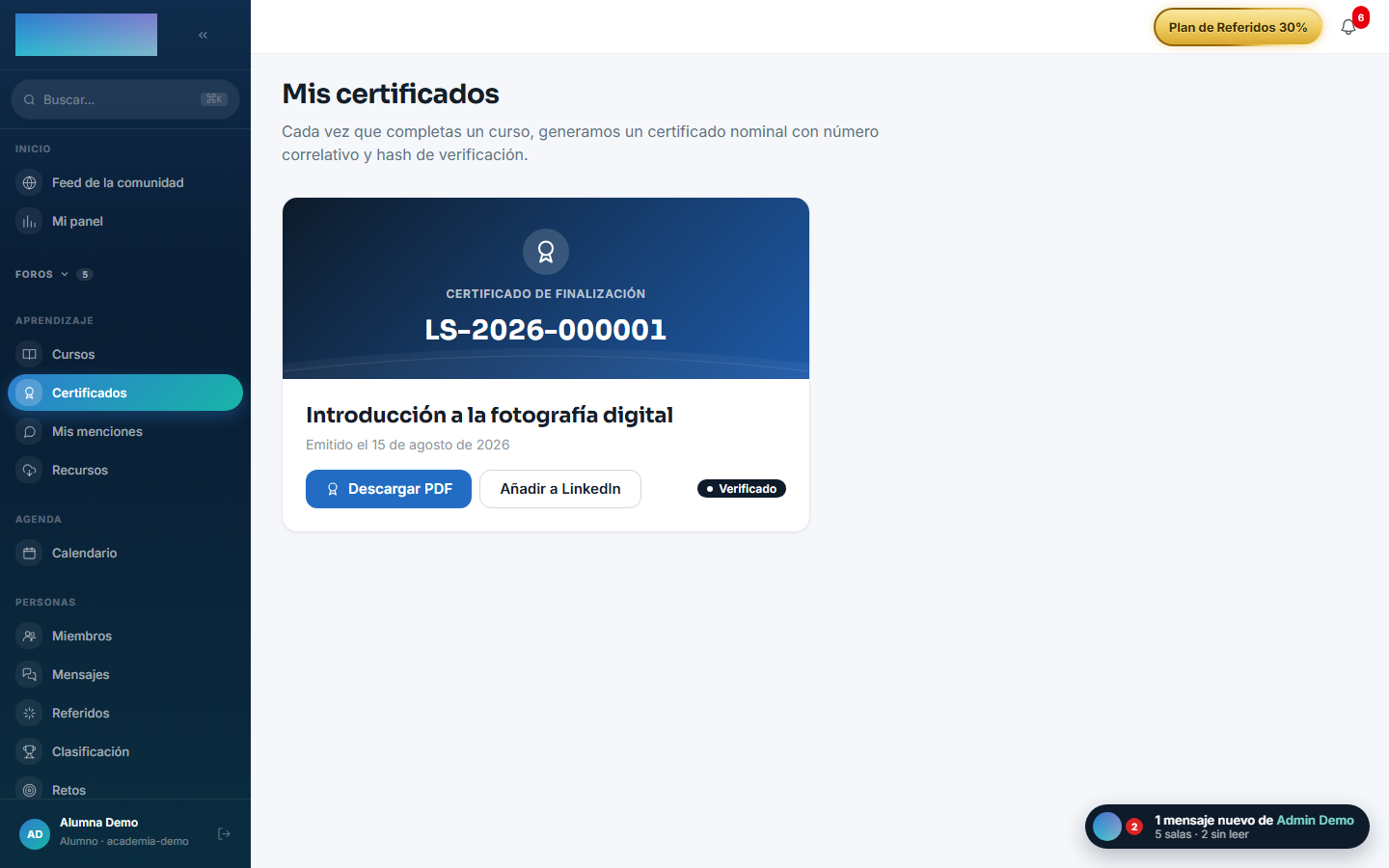
/mis-certificados(«Mis certificados») el alumno ve cada certificado con su número y fecha («Emitido el…»). - «Descargar PDF» abre el certificado; «Añadir a LinkedIn» abre el flujo Add to Profile de LinkedIn pre-rellenado, con la URL de verificación pública como credencial.
-
En la ficha del curso completado también aparece «Descargar certificado».
Verificar un certificado (cualquiera, sin cuenta)
-
La página pública
/verificar/<id>muestra «Certificado verificado» con número, alumno, curso y «Fecha de emisión» — o «Certificado revocado» si dejó de ser válido. No expone email ni datos internos; si el nombre del snapshot era un email, se oculta.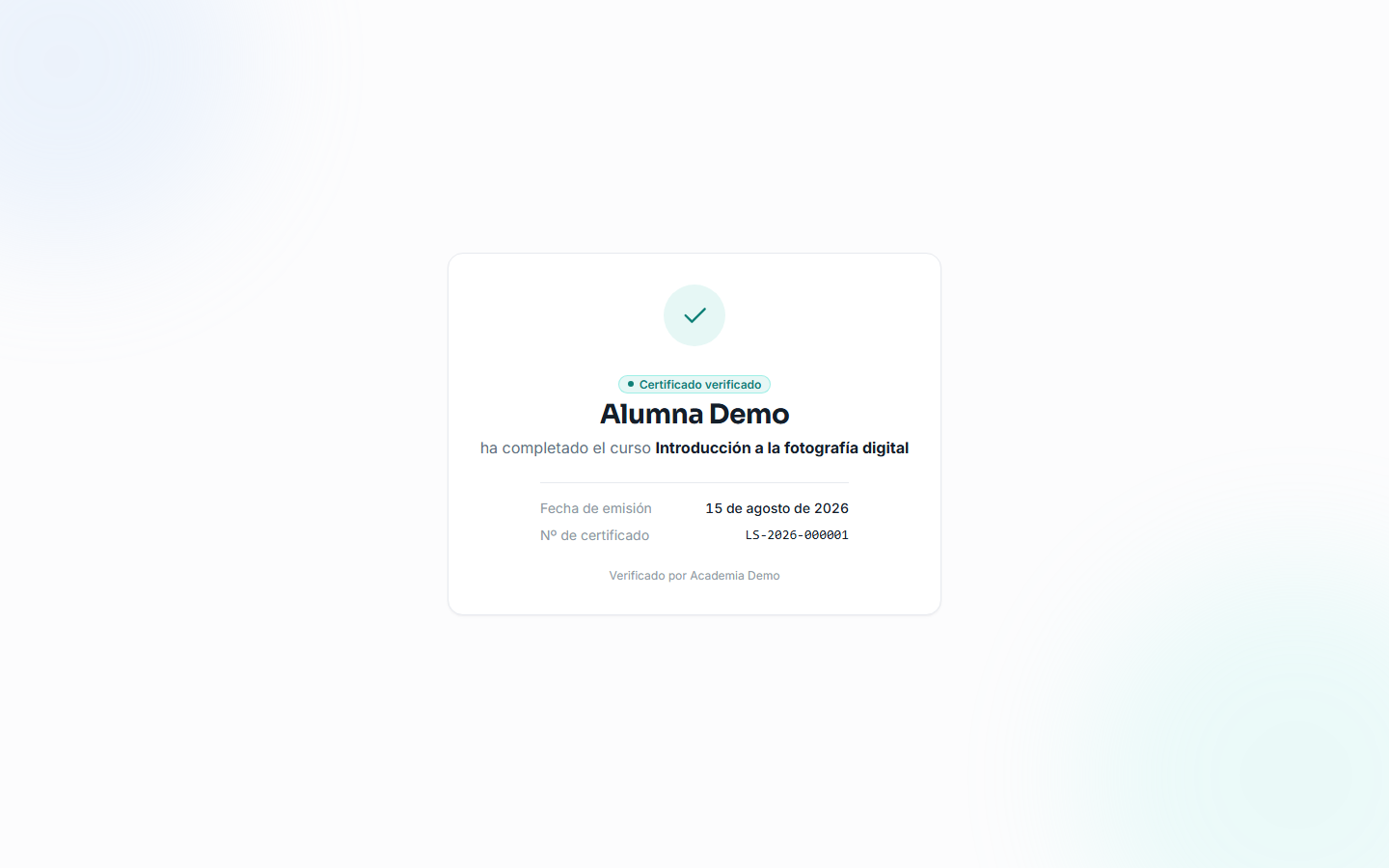
Dependencias
- Dura:
mod.learning(la emisión se dispara al completar). Opcional:mod.courses(lectura de datos del curso al emitir).
Modelo de datos
| Tabla | Qué guarda |
|---|---|
mod_certificates_template |
Plantillas: cuerpo, color, logo, firmante, flag default. |
mod_certificates_issued |
Emitidos: número, hash SHA-256, snapshot JSON, clave de storage, revocación. |
API
Prefijo /modules/certificates: los del alumno (me, detalle, descarga), plantillas (formador+) y verificación pública. Detalle en Referencia → Aprendizaje.
Eventos
- Emite:
certificates.issued,certificates.revoked. - Consume:
learning.course.completed(auto-emisión).